

Ця покрокова інструкція показує, як підключити та налаштувати Teltonika FMB150 у правильному порядку: спершу підготувати SIM, налаштувати трекер «на столі» через Teltonika Configurator, завантажити CAN-конфігурацію під ваше авто й перевірити зв’язок — і лише наприкінці встановлювати в транспорт. У FMB150 додається крок, якого немає у простіших трекерів: налаштування зчитування CAN-шини під конкретну марку й модель авто. Якщо розбиратися самостійно не хочеться (зокрема коли пристрій придбано деінде) — підключення й налаштування можна довірити нам як окрему послугу.
– Трекер Teltonika FMB150
– Активована Micro-SIM (бажано тариф для пристроїв — M2M/IoT, PIN вимкнено)
– Параметри підключення: APN оператора, домен і порт вашого сервера моніторингу
– Комп’ютер із Teltonika Configurator і Micro-USB кабель — або підключення через Bluetooth
– Доступ до FOTA WEB (для CAN OEM-файлу) і знання марки/моделі/року авто
– Пластиковий інструмент для кришки, провід, запобіжник 3 А, схема CAN-ліній вашого авто
Порядок підключення: 6 кроків
Спершу — коротка карта дій. Порядок не випадковий: трекер повністю готуємо й перевіряємо, а монтаж в авто робимо останнім, коли впевнені, що все працює.
Активуйте картку в оператора, переконайтеся, що працює інтернет, і вимкніть PIN-код. Усі маніпуляції з SIM — до встановлення в трекер.
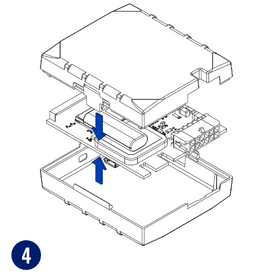
Зніміть кришку, вставте Micro-SIM зрізаним кутом уперед до слота. Робіть це тільки коли трекер повністю знеструмлено (зовнішнє живлення і резервний акумулятор відключені).
Подайте живлення 10–30 В (на столі достатньо плюса й маси), під’єднайте трекер до комп’ютера й через Teltonika Configurator внесіть APN та параметри сервера.
Через FOTA WEB завантажте CAN OEM-файл, вибравши марку й модель свого авто. Без цього кроку трекер працюватиме як звичайний GPS-трекер, але не читатиме дані з CAN-шини.
Переконайтеся, що трекер вийшов на зв’язок, у моніторингу з’явилася точка, а CAN-параметри (пальне, пробіг тощо) надходять. Першу реєстрацію робіть під відкритим небом.
Аж тепер — монтаж в авто: живлення, маса, запалення, підключення до CAN-ліній і розміщення (детально нижче).
SIM-карта: активація та встановлення
Беріть Micro-SIM із вимкненим PIN-кодом, бажано з тарифу для пристроїв (M2M/IoT) — вони дешевші, і оператор не відключить картку за «нецільове використання». Параметри мобільного інтернету (APN) розбираємо окремо — посилання наприкінці.
З того, що рекомендуємо для трекера, найзручніший варіант — SIM-картка з оплатою за рік: одна оплата замість щомісячного стеження за балансом і стабільне покриття.
 Сім карта для GPS трекера - Vodafone (з оплатою на рік)570 ₴
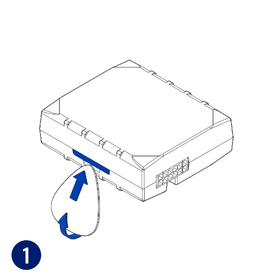
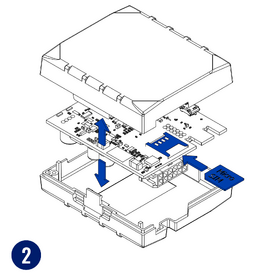
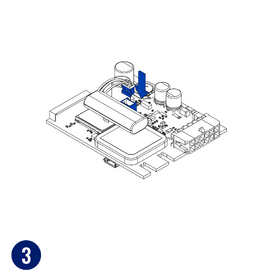
За інструкцією виробника SIM ставиться так: акуратно зніміть кришку пластиковим інструментом з обох боків, розберіть корпус, вставте Micro-SIM зрізаним кутом уперед до слота, під’єднайте резервний акумулятор і зберіть корпус назад.
Micro-SIM можна вставляти або виймати лише коли пристрій повністю знеструмлено — відключено і зовнішнє живлення, і резервний акумулятор. Це правило стосується всіх трекерів: інакше картку можна пошкодити, або пристрій її не побачить.
Налаштування через Teltonika Configurator
FMB150 налаштовують двома способами — через Teltonika Configurator (десктопна програма для Windows) або SMS-командами. Configurator наочніший, тож для первинного налаштування радимо його, а SMS лишається під рукою для дистанційних правок. Підключення до трекера — через USB (Micro-USB) або Bluetooth (стандартна назва пристрою «FMB150_останні_7_цифр_IMEI», пароль за замовчуванням 5555). Програму, драйвери й актуальну прошивку завантажте зі сторінки моделі на сайті виробника (розділ Downloads). Драйвер COM-порту Teltonika підтримує лише Windows x64 (ARM не підтримується).
APN оператора
У розділі GPRS впишіть APN вашого оператора (за потреби — логін і пароль APN). Параметри APN для українських операторів розібрані у статті що таке APN і як його налаштувати.
Сервер моніторингу
Там само, у GPRS → Server settings, вкажіть параметри вашого сервера:
- Domain — домен або IP вашого сервера моніторингу
- Port — порт, виділений під протокол Teltonika
- Protocol — TCP (надійніший: сервер підтверджує отримання пакетів; UDP — лише якщо свідомо економите трафік)
Конкретні домен і порт залежать від вашого акаунта — їх надає сервіс моніторингу або інтегратор.
Швидке налаштування по SMS
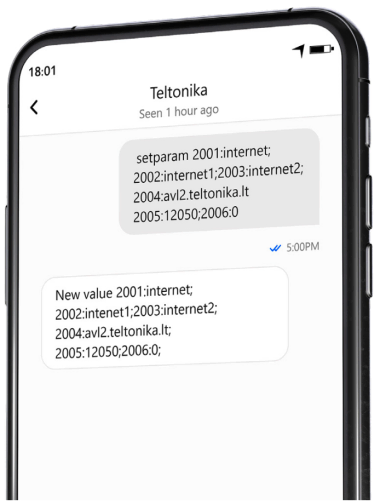
Базові параметри можна задати однією SMS-командою (перед текстом — два пробіли):
| Параметр | Значення |
|---|---|
| 2001 | APN |
| 2002 | Логін APN (порожньо, якщо немає) |
| 2003 | Пароль APN (порожньо, якщо немає) |
| 2004 | Domain (сервер) |
| 2005 | Port |
| 2006 | Протокол: 0 — TCP, 1 — UDP |
Формат: setparam 2001:APN;2002:логін;2003:пароль;2004:домен;2005:порт;2006:0. Перелік і формат SMS-команд звіряйте з офіційною документацією моделі, щоб не внести помилкове значення.
Заводські значення FMB150 узагальнені (запис на русі кожні 300 с / 100 м / поворот 10°, відправка на сервер кожні 120 с, запалення — за напругою 13,2–30 В). У сервісі ми донастроюємо запис під задачу: писати точки на русі й запаленні, економити трафік у спокої, фіксувати точки по зміні курсу (детально ловить повороти). Конкретні значення залежать від кейсу. І важливе про час: трекер працює у поясі GMT:0 — потрібну таймзону виставляйте на боці сервера моніторингу, а не в трекері.
Налаштування зчитування CAN під ваше авто
Це крок, якого немає у звичайних трекерів. Щоб FMB150 почав читати дані з CAN-шини (пальне, пробіг, оберти, для EV — заряд і стан батареї), треба завантажити CAN OEM-файл під конкретну марку й модель авто. Спершу переконайтеся, що ваше авто є в офіційному списку підтримуваних — там видно, які саме параметри доступні.
Пристрій має з’явитися у FOTA WEB — з моделлю, версією прошивки й серійним номером.
Виберіть пристрій галочкою → «Create task» → тип задачі «Upload CAN OEM file».
Вкажіть Vehicle make і model свого авто та підтвердіть створення задачі («Create»).
Завантаження почнеться при наступному з’єднанні з FOTA WEB (або миттєво командою web_connect). Після завершення перевірте у вкладці «Device details», що показано правильну марку, модель і роки авто.
За потреби там само через FOTA WEB оновлюється прошивка самого CAN-чипа (тип задачі «Update FMX150 CAN Chip») — це інколи потрібно, щоб з’явилася підтримка нових авто чи параметрів.
Якщо вашого авто немає у списку підтримуваних
Таке трапляється — і це не привід здавати трекер. Варіанти дій:
- Оновіть прошивку CAN-чипа через FOTA WEB — список підтримуваних авто розширюється з оновленнями.
- Запитайте OEM-файл у виробника — для багатьох моделей Teltonika готує конфігурацію на запит інтегратора.
- Зчитайте потрібне без CAN — частину даних (запалення, рівень пального з аналогового датчика, температуру через 1-Wire) можна завести через звичайні входи FMB150 (DIN/AIN/1-Wire).
Перевірка роботи
Перш ніж нести трекер на авто — переконайтеся, що він працює. Ознаки норми: на платформі моніторингу з’явилася актуальна точка з координатами (об’єкт додають за IMEI трекера), а якщо CAN налаштовано — надходять і CAN-параметри. Першу реєстрацію робіть під відкритим небом.
Часто трекер монтують у гаражі чи боксі — особливо в мороз або спеку. У закритому приміщенні сигнал супутників не проходить крізь перекриття й метал, тому пристрій не визначає позицію. Перевірений спосіб «розбудити» трекер — проїхати 500–1000 м: від руху спрацьовує акселерометр, і пристрій активніше шукає супутники.
Встановлення в транспорт
Розпіновка роз’єму 2×6
FMB150 під’єднується до бортової мережі через 12-контактний роз’єм (2×6). Призначення контактів:
| Контакт | Назва | Колір дроту | Опис |
|---|---|---|---|
| 1 | VCC (10–30 В) DC (+) | Червоний | Постійне живлення (+), від 10 до 30 В |
| 2 | DIN3 / AIN2 | Сірий | Цифровий вхід 3 / аналоговий вхід 2 (0–30 В) |
| 3 | DIN2-N / AIN1 | Білий | Цифровий вхід 2 (із визначенням маси) / аналоговий вхід 1 (0–30 В) |
| 4 | DIN1 | Жовтий | Цифровий вхід 1 (зазвичай під запалення) |
| 5 | CAN2 L | Зелений | CAN2 Low |
| 6 | CAN1 L | Коричневий | CAN1 Low |
| 7 | GND (–) | Чорний | Маса (заземлення) |
| 8 | DOUT1 | Біло-помаранчевий | Цифровий вихід 1, відкритий колектор, макс. 0,5 А (керування реле) |
| 9 | DOUT2 | Фіолетовий | Цифровий вихід 2, відкритий колектор, макс. 0,5 А |
| 10 | 1-WIRE DATA | Синій | Дані для 1-Wire пристроїв (напр. датчик температури, iButton) |
| 11 | CAN2 H | Біло-зелений | CAN2 High |
| 12 | CAN1 H | Біло-коричневий | CAN1 High |
Зверніть увагу: багато дротів Teltonika двоколірні — основний колір із білою смугою (напр. CAN1 High — біло-коричневий, CAN2 High — біло-зелений, DOUT1 — біло-помаранчевий). Точні відтінки звіряйте за кольоровою схемою-пінаутом нижче.
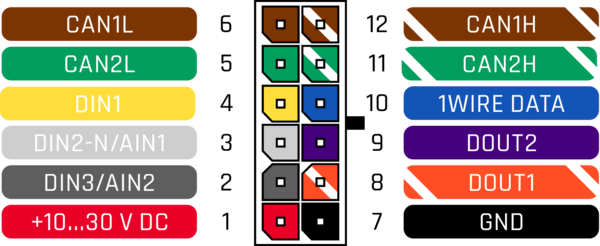
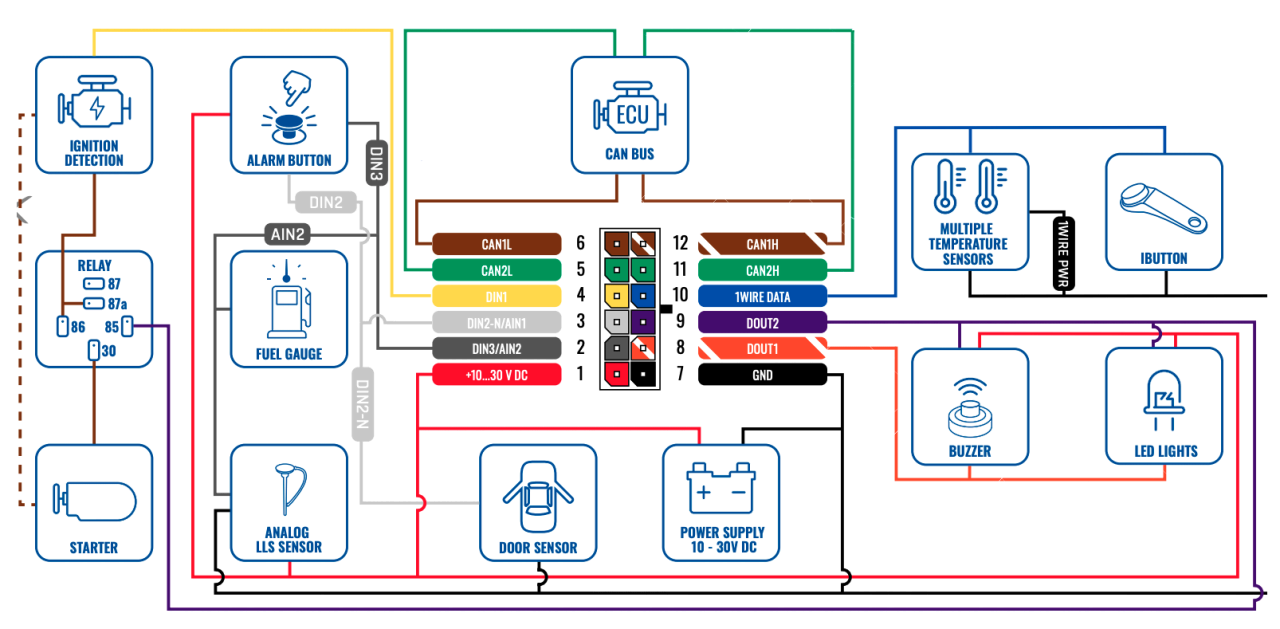
Мінімально для роботи достатньо живлення: контакт 1 — до плюса, контакт 7 — до маси. Для зчитування CAN під’єднайте CAN-лінії авто (CAN1/CAN2 H і L) за схемою саме вашої моделі. Запалення (DIN1) необов’язкове, але рекомендоване.
Цифрові виходи (DOUT1/DOUT2) можна задіяти для блокування двигуна через зовнішнє реле з авторизацією (iButton/RFID/BLE) — логіку й схему дивіться у матеріалах блокування двигуна GPS-трекером та підключення 5-контактного реле (реле купується окремо).
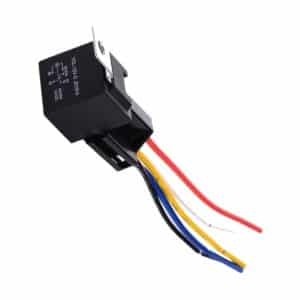 Реле блокування5-контактне 12V, 30/40A290 ₴
Підключення до CAN-шини потребує особливої уваги: це службова мережа авто, і точка під’єднання відрізняється для кожної марки та моделі — помилкове втручання може вплинути на електроніку машини. Якщо ви придбали пристрій у нас, можете запитати готову схему під вашу марку й модель (колір дротів в авто та точку підключення) у нашій службі підтримки — у нас велика бібліотека схем від виробника плюс власний досвід, тож це швидше й безпечніше, ніж шукати точку підключення самотужки.
За рекомендаціями виробника (Teltonika): під час під’єднання роз’єму 2×6 від’єднайте відповідні запобіжники живлення авто; не під’єднуйте дроти до бортових комп’ютерів і блоків керування; заводьте дроти, коли роз’єм від’єднано від пристрою (а перед демонтажем — від’єднайте роз’єм). Монтаж варто довірити кваліфікованому фахівцю; не виконуйте його під час грози.
Живлення
- Підключайте живлення (маса й плюс) безпосередньо до клем акумулятора — точка з найнижчим опором. Альтернатива — основний кабель у блоці запобіжників.
- Використовуйте зовнішній запобіжник 3 А, 125 В.
- Переконайтеся, що живлення лишається після того, як бортовий комп’ютер перейде у сон (5–30 хвилин залежно від авто).
Запалення: фізично надійніше за програмне
Фізичне підключення DIN1 до кола, де з’являється «+» при увімкненому запаленні, надійніше, ніж програмне визначення за напругою (у FMB150 за замовчуванням запалення визначається саме за напругою 13,2–30 В). Поріг напруги «зміщується» влітку й на старих авто, звідси хибні спрацювання. Якщо клієнту критична точність мотогодин — підключайте запалення фізично (на DIN1) і перевірте, що це справжнє коло запалення, а не ACC.
Заземлення та розміщення
- Масу кріпіть до спеціальної точки маси бортової мережі або клеми акумулятора; зачистіть фарбу для контакту, використайте роз’єм-петлю під болт.
- FMB150 має внутрішні антени GNSS і GSM — встановлюйте написами до неба (до скла), не перекриваючи металом. Підходить місце під пластиковою панеллю за лобовим склом.
- Клас захисту IP41 — пристрій чутливий до вологи, тож обирайте сухе місце; моторний відсік без додаткової герметизації не підходить.
Підключення маси (GND) у довільну точку кузова неприпустиме — потенціали на лінії GND стануть непередбачуваними, що може призвести до нестабільної роботи й навіть виходу FMB150 з ладу. Масу під’єднуйте до клеми акумулятора або штатної точки GND бортової мережі. Дроти під’єднуйте, коли роз’єм від’єднано від пристрою.
Поширені запитання
У якому порядку підключати й налаштовувати FMB150?
Спершу підготуйте SIM (активуйте, вимкніть PIN), вставте її у знеструмлений трекер, підключіть живлення й налаштуйте через Teltonika Configurator (APN + сервер), завантажте CAN OEM-файл під ваше авто через FOTA WEB, перевірте роботу — і лише потім встановлюйте в транспорт.
Яка розпіновка у FMB150?
12-контактний роз’єм 2×6: контакт 1 — живлення (+10…30 В), 7 — маса, 4 — DIN1 (запалення), 2 і 3 — додаткові цифрові/аналогові входи, 8 і 9 — цифрові виходи, 10 — 1-Wire, а контакти 5, 6, 11, 12 — лінії CAN1 і CAN2 (Low/High).
Як налаштувати зчитування CAN на FMB150?
Через FOTA WEB: зареєструйте трекер, створіть задачу «Upload CAN OEM file», виберіть марку й модель авто та підтвердіть. Після завантаження перевірте у «Device details», що показано правильне авто. Спершу звіряйте свою модель за офіційним списком підтримуваних.
Що робити, якщо мого авто немає у списку підтримуваних?
Оновіть прошивку CAN-чипа через FOTA WEB (список розширюється), запитайте OEM-файл у виробника, або заведіть потрібні дані через звичайні входи (DIN/AIN/1-Wire) — наприклад запалення й аналоговий датчик рівня пального.
Як налаштувати FMB150 — через комп’ютер чи SMS?
Основний інструмент — Teltonika Configurator (Windows), підключення по USB або Bluetooth (пароль за замовчуванням 5555). Базові параметри (APN, сервер) можна задати й однією SMS-командою setparam — зручно для дистанційних правок.
Що робити, якщо немає часу розбиратися з налаштуванням?
Можна довірити це нам: у GPS LIFE є послуга налаштування GPS-трекерів під вашу задачу. Напишіть нам — зокрема в Telegram.
Що далі
Хочете спершу зрозуміти, що це за пристрій і які дані він читає — почніть з огляду й характеристик FMB150. Узяли готовий комплект — вам достатньо короткої інструкції з підключення KIT, де трекер уже налаштований. Параметри мобільного інтернету розібрані окремо — що таке APN і як його налаштувати.

Чи була ця стаття корисною?