

WiaTag на Android передає позиції у фоні, а система, щоб зберегти батарею, обмежує фонові застосунки: через це в треку з’являються пропуски. Нижче — що налаштувати на будь-якому Android і окремо для вашого бренду (його видно в змісті): Samsung покроково, Xiaomi, Huawei, Honor, OPPO, OnePlus, realme, vivo.
– WiaTag уже встановлено, вхід виконано. Якщо ні, спершу пройдіть підключення телефона.
– На один телефон піде 5–10 хвилин.
– WiaTag працює відкрито, а використовувати його слід відповідно до чинного законодавства. Докладніше — у розділі «Конфіденційність і закон».
– Назви пунктів залежать від моделі й версії системи: шукайте близькі за змістом. У статті вони за офіційними сторінками виробників станом на жовтень 2026. Для iPhone налаштування інші, ця стаття лише про Android.
Що налаштувати на будь-якому Android
На будь-якому Android потрібні п’ять налаштувань: геолокація «Завжди», батарея без обмежень, вихід зі списків сну, збережені дозволи й незупинений застосунок. Шляхи залежать від бренду, тому дивіться розділ свого виробника.
Розробник WiaTag, компанія Gurtam, радить те саме (переказ українською):
— Gurtam, розробник WialonНа деяких смартфонах діє додатковий режим енергозбереження: він блокує застосунки у фоні й заважає їм працювати. Щоб це виправити, відкрийте налаштування телефона, розділ про батарею і продуктивність, пункт про витрату батареї застосунками, знайдіть WiaTag, зніміть обмеження фонової активності й дозвольте визначення місця у фоні.
- Геолокація «Завжди дозволяти» і точне місцезнаходження. Варіант «Дозволяти, лише коли додаток використовується» діє, лише поки застосунок відкритий, а з приблизним місцезнаходженням трек буде неточним. На Android 11 і новіших системний запит варіанта «Завжди дозволяти» не пропонує: його вибирають у налаштуваннях (на Samsung він називається «Дозволяти завжди»).
- Батарея без обмежень і без енергозбереження. Для WiaTag виберіть у налаштуваннях використання заряду варіант без обмежень у фоні. Режим енергозбереження вимкніть: він обмежує фонові застосунки, а на Google Pixel, за довідкою Google, ще й вимикає служби геолокації, поки екран вимкнено.
- Списки сну й автозапуску від виробника. Samsung має списки сну застосунків; Xiaomi, OPPO, OnePlus і realme — автозапуск; Huawei і Honor — запуск застосунків (App launch); vivo — керування фоновим споживанням. WiaTag треба вивести зі сну й дозволити йому працювати у фоні.
- Дозволи не скасовуються. Якщо застосунком давно не користувалися, Android може скасувати його дозволи й зупинити роботу у фоні. Особливо це стосується працівників, які не відкривають WiaTag щодня, тому для WiaTag цю функцію вимикають.
- Застосунок не зупинено, фонові дані дозволено. Не зупиняйте WiaTag вручну: ні кнопкою зупинки в списку активних застосунків (Android 13 і новіші), ні змітанням зі списку останніх. Заощадження трафіку не має обмежувати WiaTag у фоні.
WiaTag працює добре, але точність і стабільність залежать від самого телефона: GPS-модулі та енергозбереження в різних виробників різні. Тому налаштування свого бренду варто пройти повністю, навіть якщо трекінг уже працює.
Якщо в картці «Трекер» (Tracking) на головному екрані WiaTag з’явився значок попередження, для коректної роботи бракує налаштувань або дозволів: торкніться картки, надайте дозволи, які попросить застосунок, і натисніть «Продовжити» (Continue). Виробники змінюють поведінку системи з оновленнями, тому після великого оновлення Android пройдіть ці пункти ще раз.
Samsung Galaxy: покроково
На Samsung Galaxy спершу пройдіть майстер дозволів WiaTag, а потім сім кроків у налаштуваннях: геолокація, батарея, сон програм, неактивні застосунки, фонові дані, енергозбереження й застереження не зупиняти WiaTag вручну. Назви пунктів — з екранів Samsung з українською мовою системи (жовтень 2026) і з офіційних українських сторінок Samsung (про акумулятор, про дозволи геолокації). У деяких версіях One UI розділ «Батарея та обслуговування пристрою» називається «Обслуговування пристрою».
Майстер дозволів WiaTag
Після входу WiaTag відкриває майстер дозволів: перелік того, що застосунку потрібно для роботи у фоні. Біля кожного пункту є кнопка «Дозволити» або «Налаштувати»: вона відкриває системний запит чи екран налаштувань Samsung, а наданий пункт позначається галочкою.
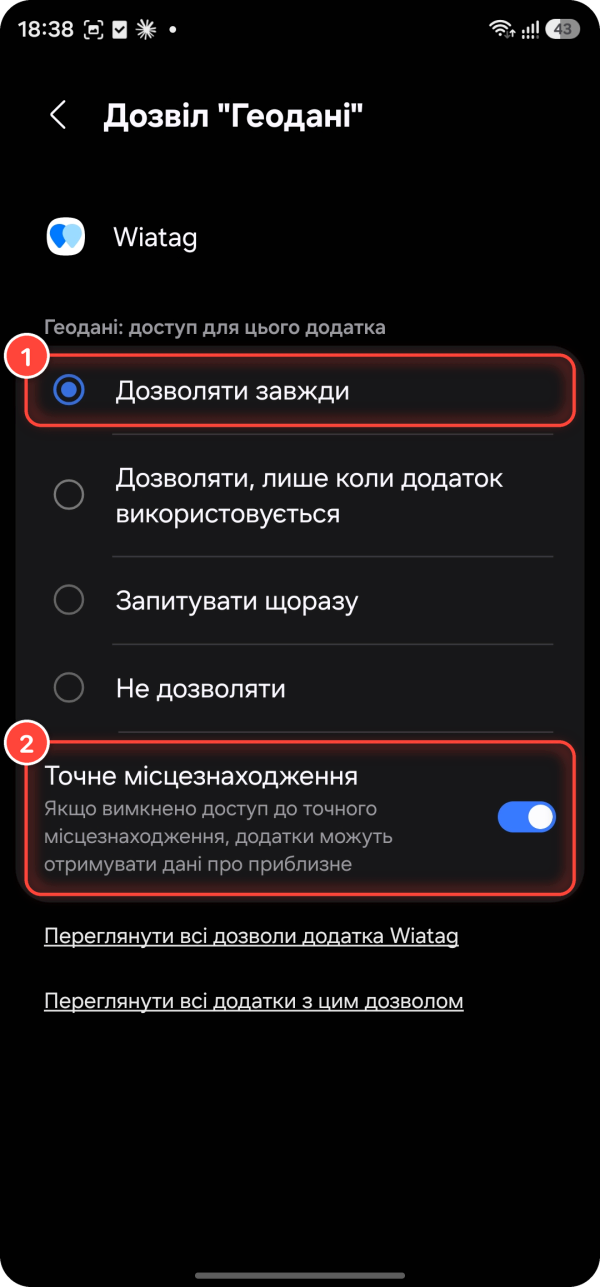
- «Фонове визначення місцезнаходження» відкриває дозвіл «Геодані»: виберіть «Дозволяти завжди» й увімкніть «Точне місцезнаходження», як у кроці 1 нижче.
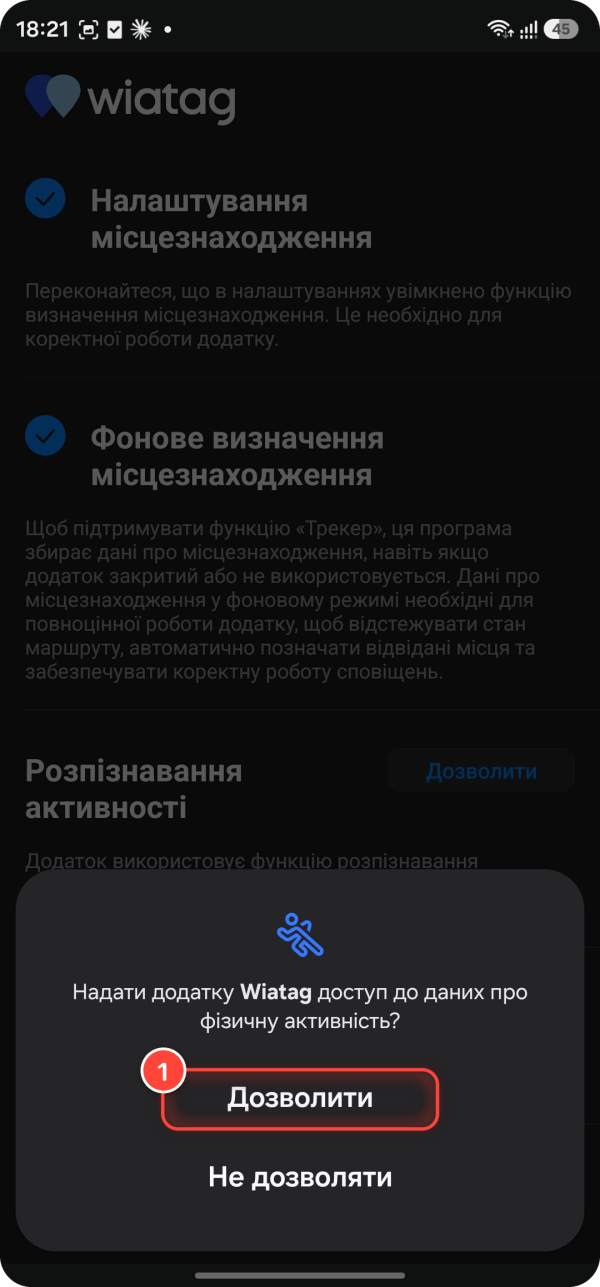
- «Розпізнавання активності» показує системний запит доступу до даних про фізичну активність: натисніть «Дозволити». Так застосунок визначає, коли телефон переходить у стан спокою і виходить з нього.
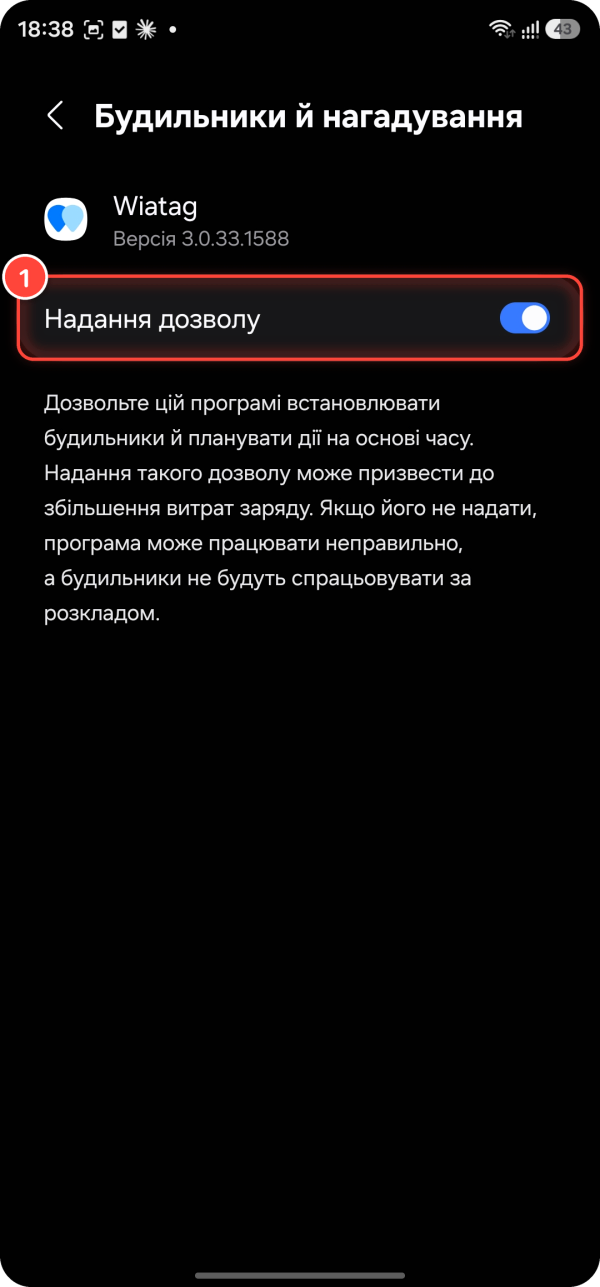
- «Будильники та нагадування» відкриває однойменний дозвіл: увімкніть «Надання дозволу». Він потрібен, щоб застосунок коректно працював у фоні.
- «Сповіщення»: натисніть «Дозволити», щоб сповіщення застосунку працювали коректно.
- «Пристрої поблизу» потрібні для роботи з BLE-маячками; без маячків цей дозвіл можна не надавати.
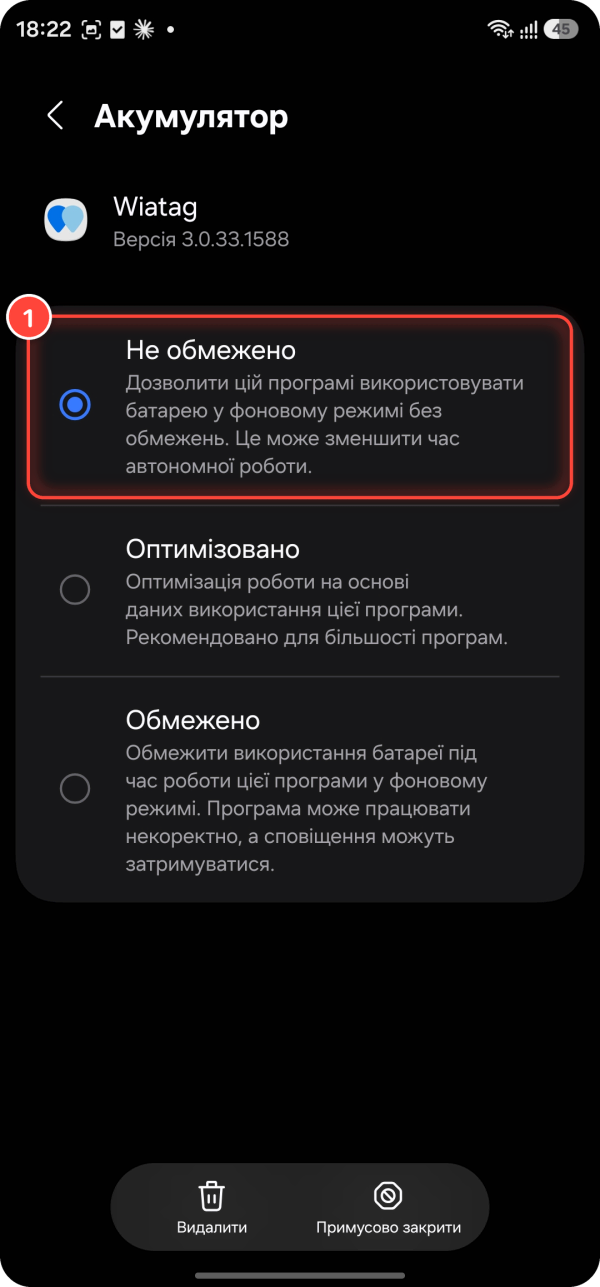
- «Вимкнути оптимізацію акумулятора»: натисніть «Налаштувати» й зніміть обмеження батареї для WiaTag, як у кроці 2 нижче.
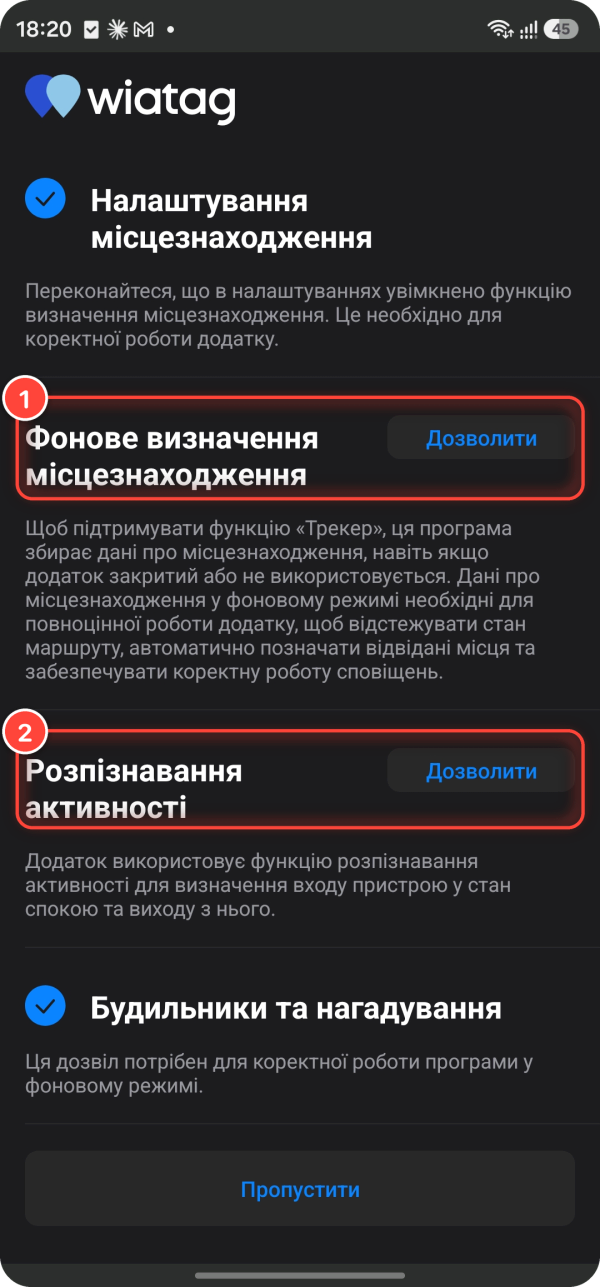
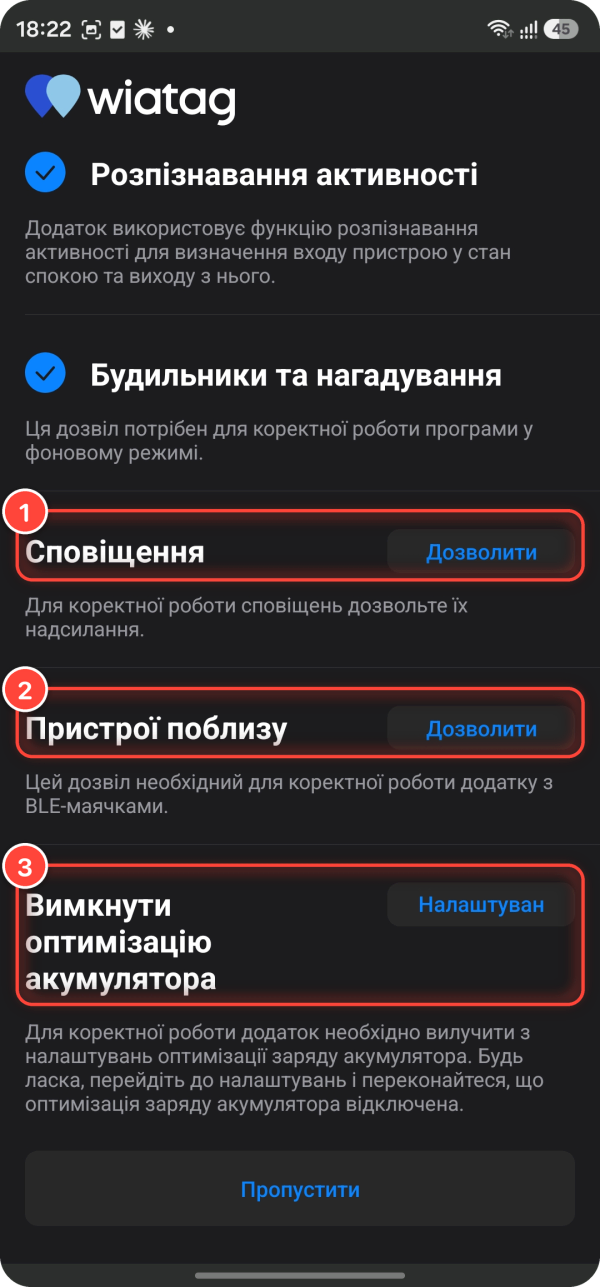
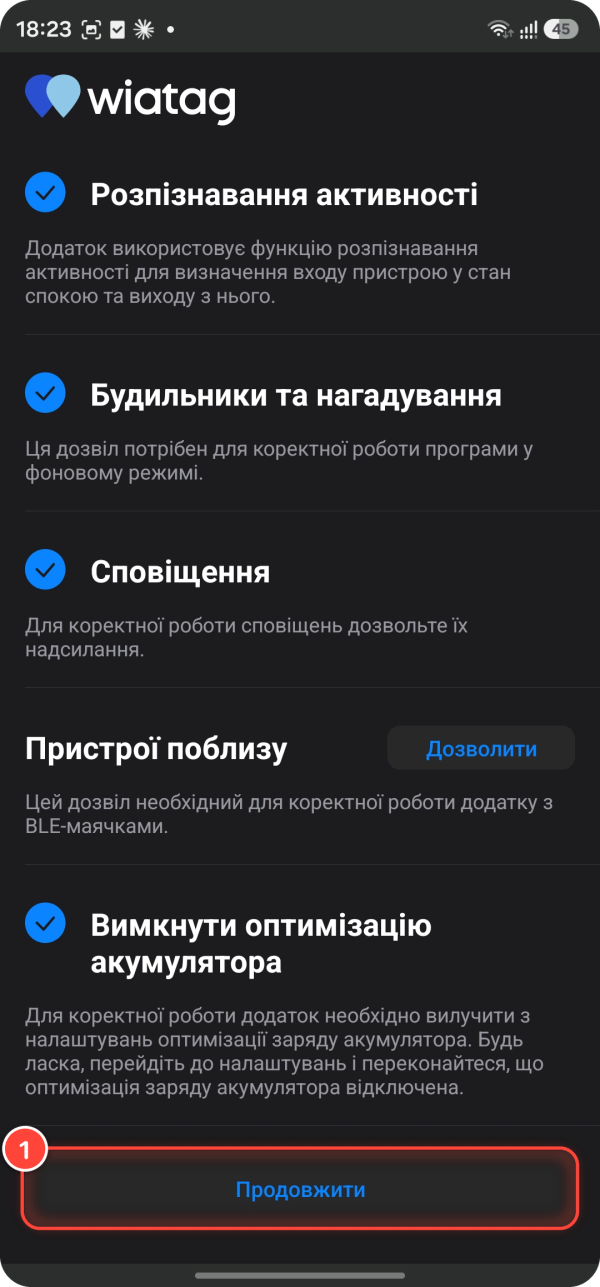
Коли потрібні дозволи надано, кнопка «Пропустити» внизу майстра змінюється на «Продовжити». Так виглядають системні вікна, які відкривають кнопки майстра:
Сім кроків у налаштуваннях Samsung
Майстер налаштовує не все: списки сну, призупинення неактивних застосунків, фонові дані й енергозбереження змінюють лише в налаштуваннях телефона. Пройдіть кроки по черзі й заодно перевірте, що дозволи з майстра збереглися.
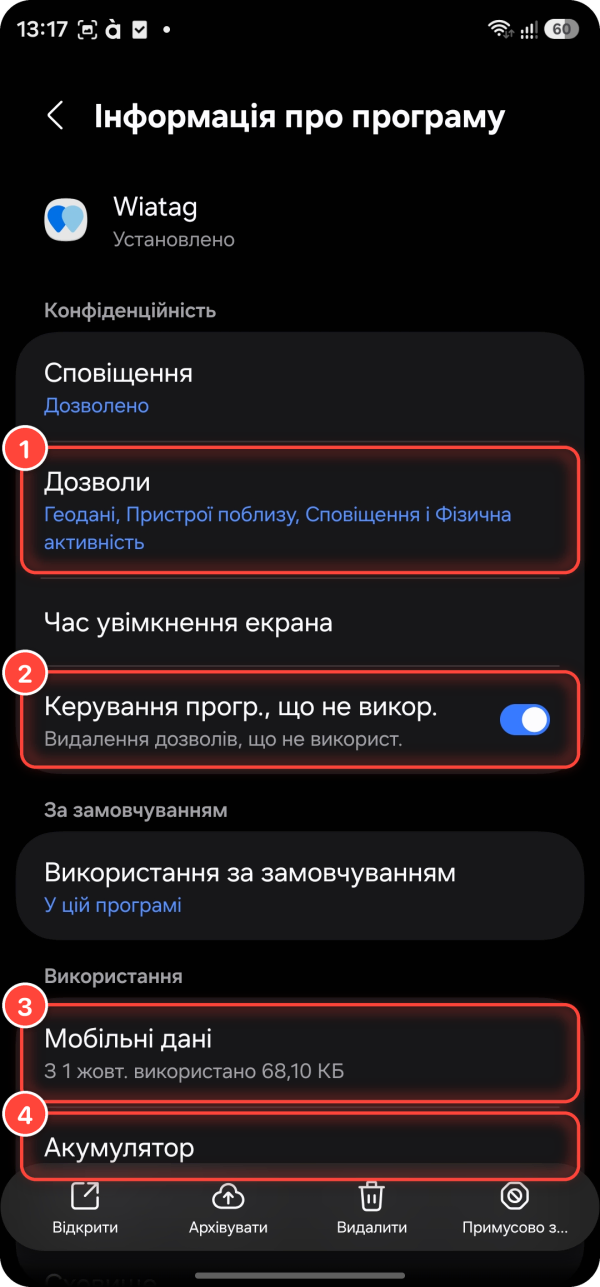
Відкрийте «Налаштування» → «Програми» → WiaTag → «Дозволи» → «Геодані» (у деяких версіях One UI — «Місцезнаходження») і виберіть «Дозволяти завжди». Нижче ввімкніть «Точне місцезнаходження». Те саме можна зробити через «Налаштування» → «Розташування» → «Дозволи програми» → WiaTag.
Відкрийте «Налаштування» → «Програми» → WiaTag → «Акумулятор» і виберіть «Не обмежено». Samsung радить цей варіант для важливих застосунків і тих, що працюють у фоні.
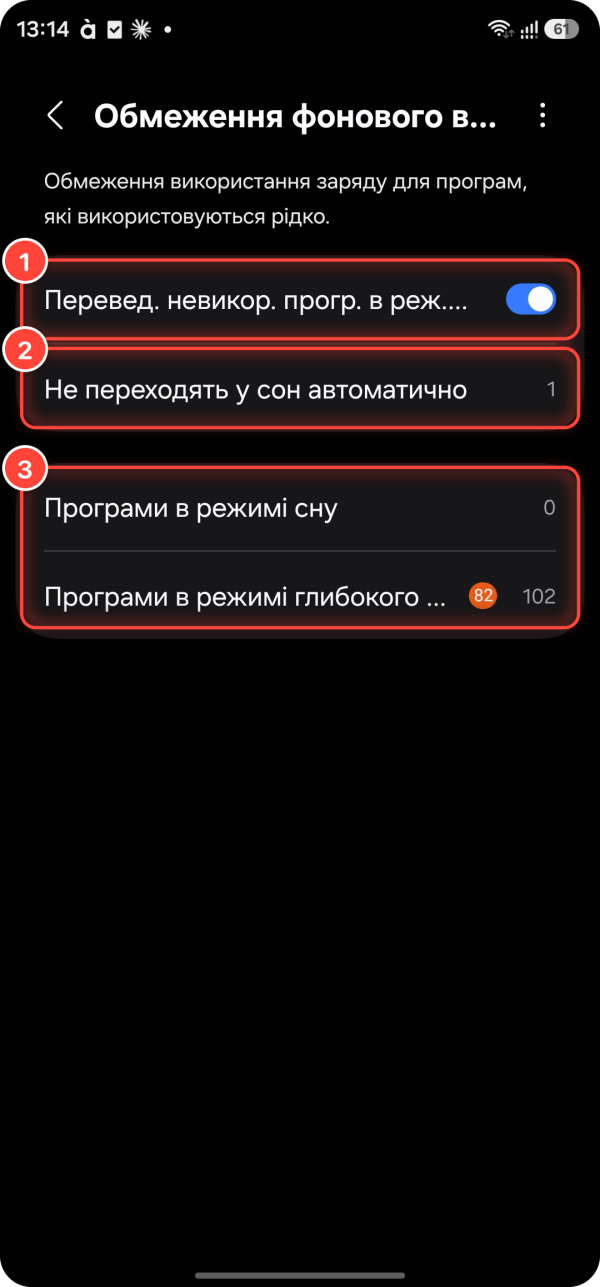
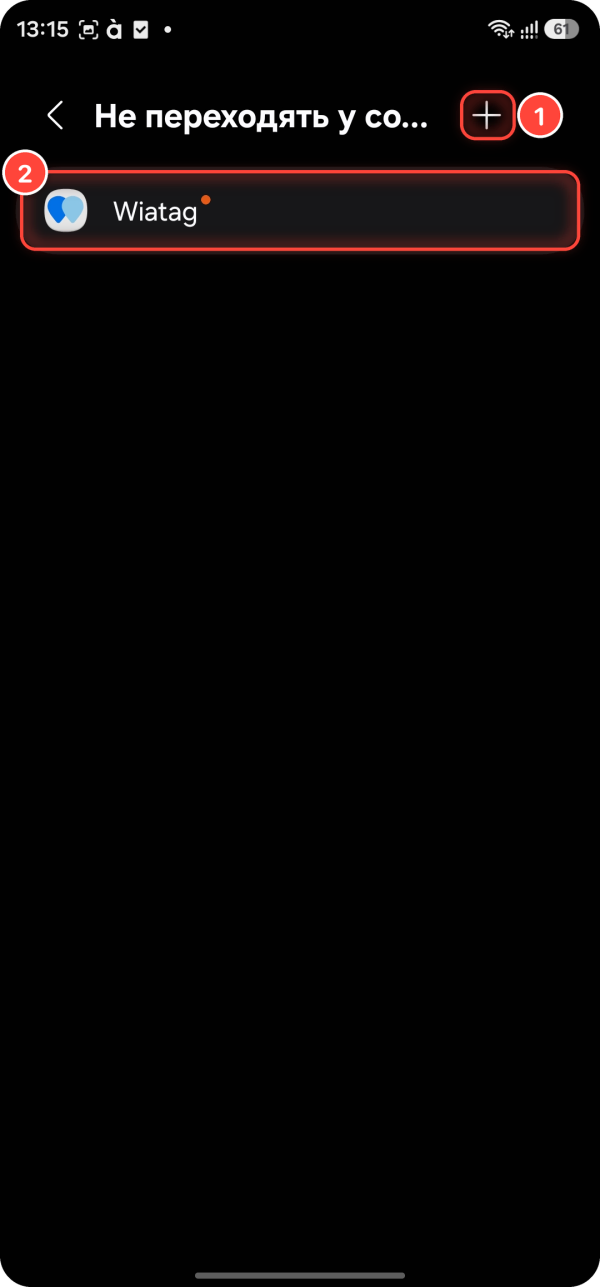
Відкрийте «Налаштування» → «Батарея та обслуговування пристрою» → «Акумулятор» → «Обмеження фонового використання». Вимкніть «Переведення невикористаних програм у режим сну» і перевірте, що WiaTag немає в списках «Програми в режимі сну» та «Програми в режимі глибокого сну»: Samsung попереджає, що GPS-функції програми зі списку сну можуть працювати неправильно. Потім додайте WiaTag до списку «Програми, що не переходять у режим сну».
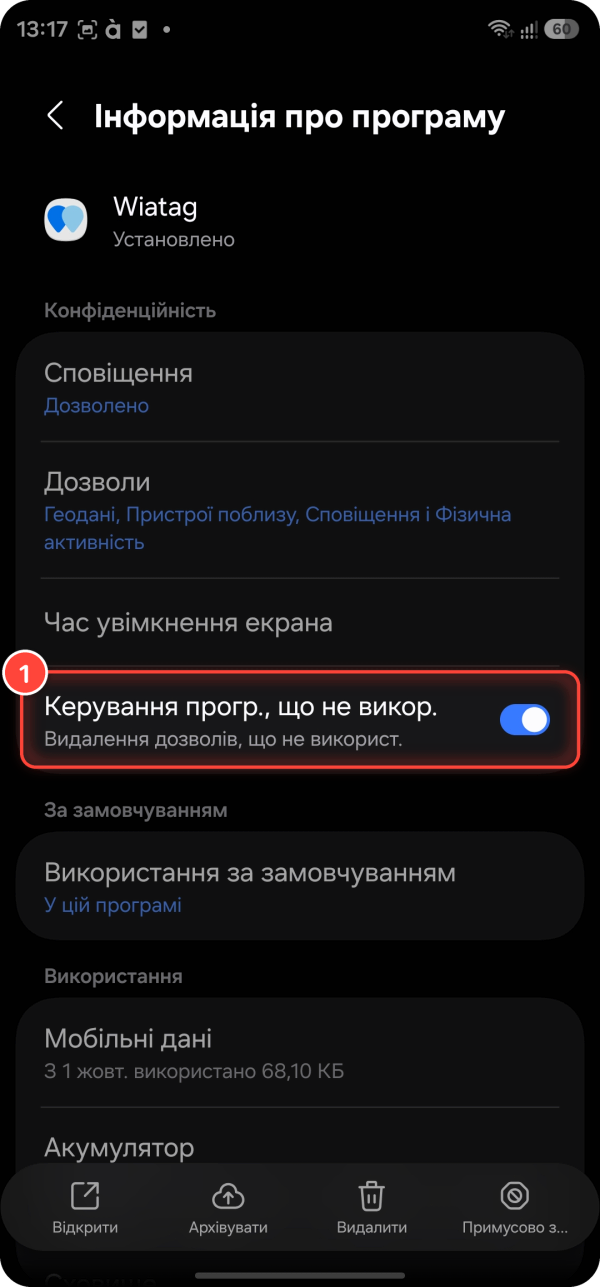
Відкрийте «Налаштування» → «Програми» → WiaTag і вимкніть перемикач, який призупиняє дії застосунку, коли ним давно не користувалися (у Google він називається «Призупинити дії в неактивному додатку»). Інакше Android може скасувати дозволи WiaTag, якщо працівник давно не відкривав застосунок.
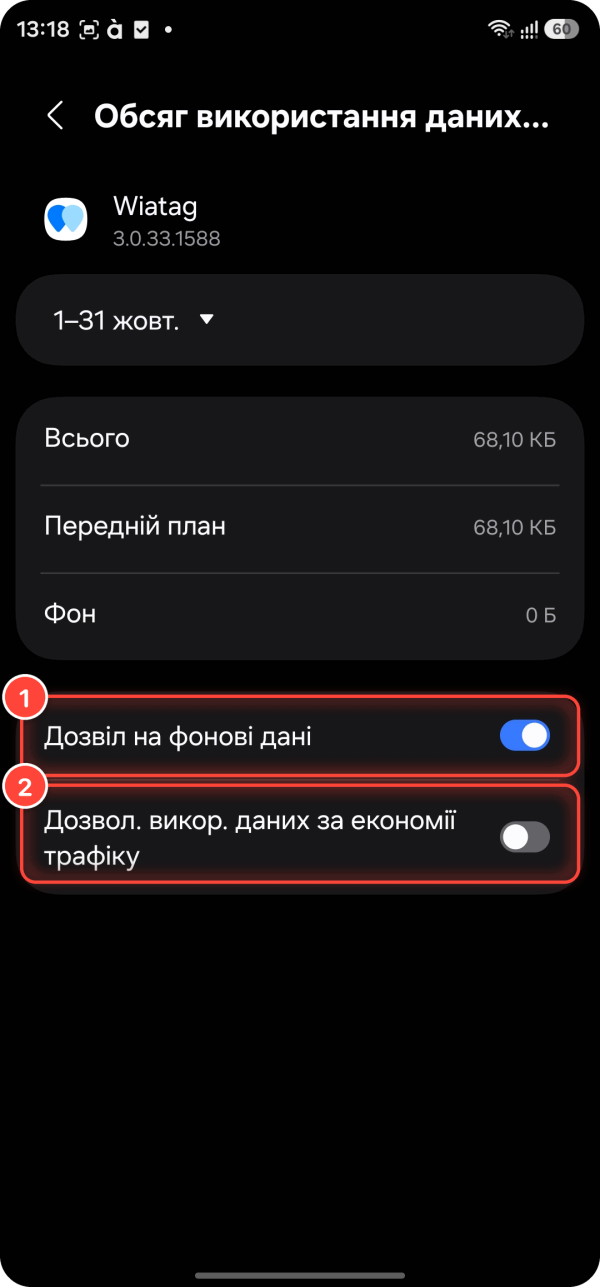
Якщо на телефоні ввімкнено заощадження трафіку («Налаштування» → «Підключення» → «Використання даних» → «Економія трафіку»), додайте WiaTag до винятків. Заощадження трафіку забороняє застосункам використовувати дані у фоні.
Відкрийте «Налаштування» → «Батарея та обслуговування пристрою» → «Акумулятор» і вимкніть «Енергозбереження». За описом Samsung, у цьому режимі фонові програми втрачають доступ до Wi-Fi і мобільних даних, а служби визначення місцезнаходження можуть бути обмежені.
На Android 13 і новіших у шторці сповіщень є список активних застосунків (Active apps) із кнопкою зупинки біля кожного. Не натискайте її біля WiaTag: за документацією Android, це вилучає з пам’яті весь застосунок, а не лише службу. Не змітайте WiaTag зі списку останніх і не запускайте «Оптимізувати» в розділі «Батарея та обслуговування пристрою»: за описом Samsung, ця функція закриває програми, що працюють у фоні.
Xiaomi, Redmi, POCO
На Xiaomi головне — увімкнути для WiaTag автозапуск у фоні (Background autostart). Офіційна довідка Xiaomi радить вмикати його для застосунків, на які ви покладаєтеся, а вимикати для зайвих. Назви пунктів англійські, як на сторінці Xiaomi.
- «Settings» → «Apps» → «Permissions» → «Background autostart» → увімкніть перемикач біля WiaTag.
- Решту зробіть за загальним списком: геолокація «Завжди дозволяти» з точним місцезнаходженням і батарея без обмежень (розділ «Що налаштувати на будь-якому Android»).
Huawei і Honor
У Huawei і Honor схожа логіка фонової роботи, але пункти налаштувань називаються по-різному, тому нижче вони описані окремо для кожного бренду.
За довідкою Gurtam, WiaTag не підтримується на пристроях Huawei без попередньо встановлених сервісів Google. Перш ніж налаштовувати такий телефон, переконайтеся, що сервіси Google на ньому є.
Huawei
На Huawei для WiaTag потрібно дозволити фонову роботу, вимкнути оптимізацію акумулятора й режим економії та заблокувати картку застосунку. Пункти — з офіційної української сторінки Huawei.
- «Налаштування» → «Запуск додатків»: для WiaTag вимкніть «Управляти автоматично», а в діалоговому вікні, що з’явиться, увімкніть «Виконувати у фоновому режимі».
- «Налаштування» → «Оптимізація акумулятора» → «Не дозволено» → «Усі додатки» → WiaTag → «Не дозволяти».
- «Налаштування» → «Акумулятор»: вимкніть «Режим економії енергії», а в «Інші налаштування акумулятора» увімкніть «Не роз’єднувати підключення в режимі сну».
- Відкрийте екран недавніх завдань і проведіть униз по картці WiaTag, щоб заблокувати її: заблоковані застосунки не закриваються.
Honor
На Honor пункти схожі: дозволити запуск у фоні, вимкнути оптимізацію батареї й економію даних. Назви англійські, як у довідці Honor.
- «Optimizer» → «App launch»: для WiaTag вимкніть Manage automatically і ввімкніть Auto-launch, Secondary launch та Run in background.
- «Settings» → «Battery»: вимкніть Power saving mode і Ultra power saving mode. У «Battery optimization» → «All apps» → WiaTag виберіть Don’t allow.
- Data saver («Phone Manager» → «Mobile data»): вимкніть його або додайте WiaTag до списку EXEMPTIONS.
- У списку останніх застосунків проведіть униз по картці WiaTag: значок замка означає, що застосунок заблоковано.
OPPO, OnePlus, realme
На OPPO, OnePlus і realme для WiaTag потрібно дозволити автозапуск і фонову роботу та вимкнути режими економії. Назви пунктів англійські, як у посібниках OPPO, довідці realme і посібнику OnePlus.
OPPO (ColorOS)
- «Settings» → «Apps» → «Auto launch»: увімкніть WiaTag. Якщо у вашій версії ColorOS такого пункту немає, переходьте до наступного.
- «Settings» → «Mobile network» → «Data saving» → «Unrestricted apps»: додайте WiaTag, якщо Data saving ввімкнено.
- «Settings» → «Battery»: не вмикайте «Power saving mode» і «Super power saving mode». Другий, за посібником OPPO, обмежує застосунки й жорсткіше чистить фон.
OnePlus (OxygenOS)
- «Settings» → «Apps» → «Auto launch»: увімкніть WiaTag.
- «Settings» → «Battery» → «More settings» → «App battery management»: для WiaTag не обмежуйте фонову роботу.
- «Settings» → «Battery»: не вмикайте «Power saving mode». За посібником OnePlus, він вимикає частину функцій і обмежує застосунки.
- «Settings» → «Mobile network» → «Data usage» → «Data saving»: воно обмежує мобільні дані застосунків, які працюють у фоні, крім тих, що позначені як unrestricted. WiaTag має бути серед них.
realme (realme UI)
- realme UI 6 і 7: «Settings» → «Battery» → «Power saving settings» → «App battery management» → WiaTag → «Allow Background Activity».
- realme UI 5 і 4: «Settings» → «Battery» → «More settings» → «App battery management» → WiaTag → «Allow Background Activity».
- Довго натисніть значок WiaTag → «App info» → «Battery usage» і ввімкніть «Allow auto launch».
Картка WiaTag у списку останніх
На OnePlus і realme картку застосунку можна заблокувати: у списку останніх застосунків торкніться трьох крапок у верхньому правому куті картки WiaTag і виберіть Lock. На OPPO, за посібником ColorOS, заблоковані картки не очищаються разом з іншими застосунками.
vivo
На vivo для WiaTag потрібно дозволити фонову роботу в розділі High background power consumption. Назви англійські, як в офіційній довідці vivo. За офіційною довідкою, система закриває застосунок, який багато витрачає у фоні; якщо його дозволено в цьому розділі, він працює у фоні, доки ви не закриєте його вручну.
- «Settings» → «Battery» → «High background power consumption» (у деяких версіях розділ називається «Background power consumption management»): виберіть WiaTag і торкніться Don’t restrict background power usage.
- Або «Settings» → «Apps» → WiaTag → «App Battery usage»: відкриється той самий розділ керування фоновим споживанням.
Інші телефони на Android
На Google Pixel і телефонах інших брендів, яких тут немає, ті самі п’ять налаштувань роблять за шляхами з довідки Google (геодані, акумулятор, додатки, що не використовуються, заощадження трафіку); в оболонках виробників назви можуть відрізнятися.
- Геолокація. Натисніть і втримайте значок WiaTag, торкніться значка інформації, далі «Дозволи» → «Місцезнаходження» → «Завжди дозволяти». Той самий вибір є в «Налаштування» → «Місцезнаходження» → «Доступ додатків до геоданих» → WiaTag. Потім ввімкніть «Використовувати точне місцезнаходження».
- Батарея. «Налаштування» → «Додатки» → «Показати всі додатки» → WiaTag → «Використання заряду додатком» → «Дозволити використання у фоновому режимі» → варіант без обмежень (в англомовному інтерфейсі Unrestricted). З варіантом «Оптимізовано» застосунок у фоні, коли ним не користуються, працює менше.
- Енергозбереження. «Налаштування» → «Акумулятор» → «Режим енергозбереження»: вимкнено.
- Автоскидання дозволів. «Про додаток» → «Додатки, що не використовуються» → вимкніть «Призупинити дії в неактивному додатку».
- Фонові дані. «Налаштування» → «Мережа й Інтернет» → «Заощадження трафіку» → «Необмежені дані» → ввімкніть WiaTag.
На Motorola пункти інші: «Settings» → «Battery» → «App standby optimizer» → WiaTag → вимкніть App optimized.
Як перевірити, що трекінг працює
Трекінг працює, якщо в картці «Трекер» застосунку свіже останнє повідомлення, а в Wialon об’єкт онлайн. У WiaTag розгорніть картку «Трекер»: там видно, коли надіслано останнє повідомлення («Повідомлення надіслано … тому»), точність, швидкість і координати.
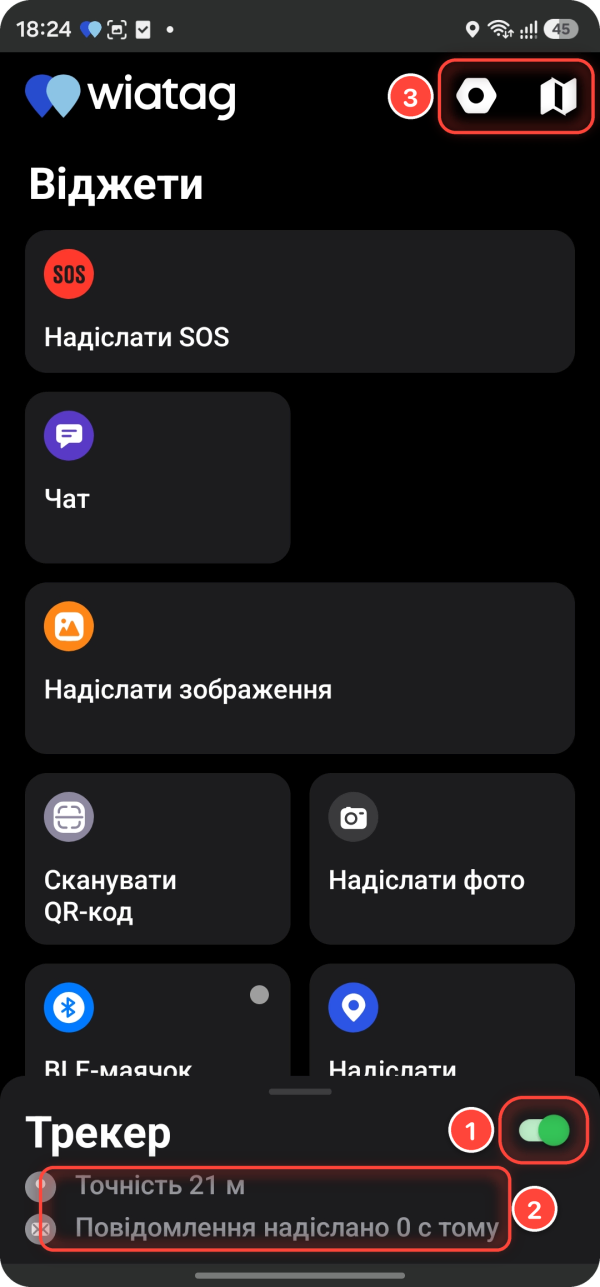
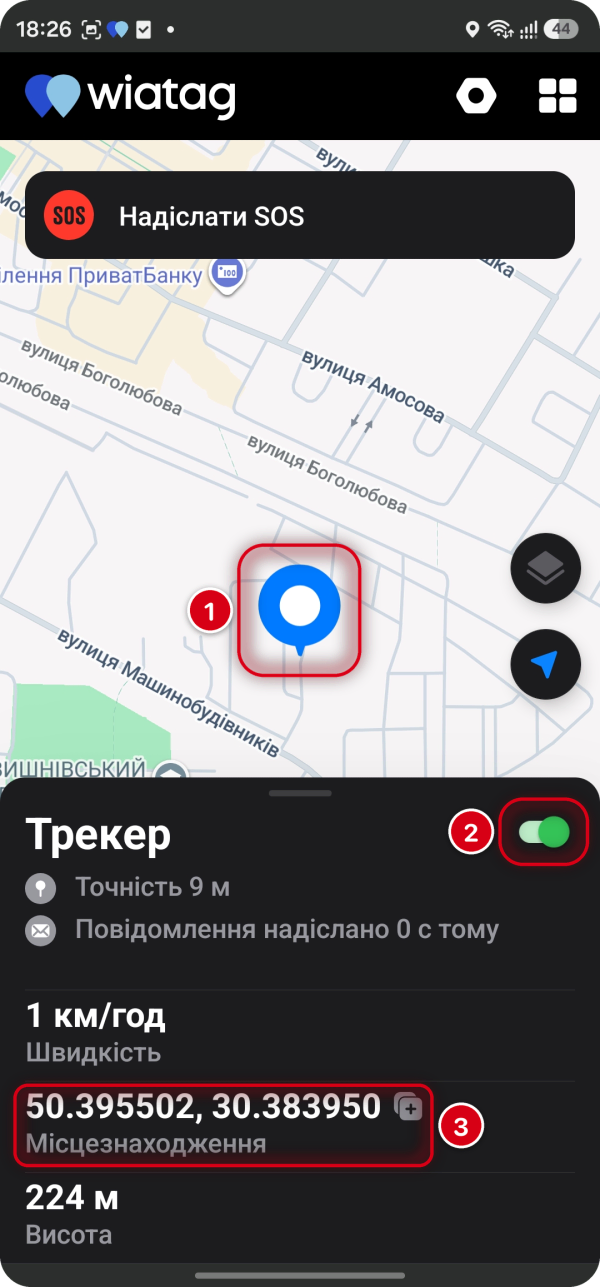
У Wialon на вкладці моніторингу об’єкт має бути онлайн: у колонці стану зв’язку зелений маркер, а колонка давності даних показує недавнє повідомлення з координатами.
Відповідальному корисні параметри останнього повідомлення об’єкта (довідка Gurtam):
ls— стан геолокації. На Android 0 означає, що геолокацію вимкнено, 1 — лише GPS, 2 — режим економії (Wi-Fi і мобільна мережа).s_on— стан служби WiaTag: 1 — працює, 0 — вимкнена.cr— позначає непередбачений збій служби.
Після налаштування зробіть контрольну перевірку: увімкніть трекінг, заблокуйте екран і пройдіться 10–15 хвилин. Потім у Wialon подивіться, чи трек суцільний і що показують ls та s_on в останніх повідомленнях. Якщо трек перервався після блокування екрана, пройдіть налаштування свого бренду ще раз.
Поширені запитання
Чому трек має розриви, коли екран вимкнений?
Зазвичай Android або оболонка виробника обмежує WiaTag у фоні: режим енергозбереження, сон застосунків, немає автозапуску або геолокація дозволена лише під час використання. Пройдіть розділ «Що налаштувати на будь-якому Android» і розділ свого бренду. У Wialon подивіться ls, s_on і cr в останніх повідомленнях.
Чи потрібно відкривати WiaTag щодня?
Ні, після входу застосунок передає позиції у фоні. Але якщо ним давно не користувалися, Android може скасувати його дозволи й зупинити роботу у фоні. Тому вимкніть для WiaTag «Призупинити дії в неактивному додатку».
Чи сильно WiaTag розряджає батарею?
Це залежить від режиму роботи: Light економить батарею й дає наближене місце, Standard споживає помірно й будує точні треки, Custom налаштовують вручну. Режим можна вибрати в застосунку або віддалено, у Configurator. Зняття обмежень батареї для WiaTag дозволяє йому працювати у фоні й може збільшити витрату заряду.
Що робити після перезавантаження телефона?
Відкрийте WiaTag і в картці «Трекер» перевірте, що перемикач увімкнено. На деяких телефонах, зокрема Honor, застосунок після перезапуску не стартує, доки не торкнутися його значка: так пише довідка виробника.
Чи працює WiaTag на Huawei?
Лише на пристроях Huawei із попередньо встановленими сервісами Google. За довідкою Gurtam, на Huawei без них застосунок не підтримується.
Чи можна самостійно вимкнути трекінг?
Так, у картці «Трекер» є перемикач передачі. Якщо телефонами керують віддалено через Configurator, вимкнення можна дозволити або заборонити опцією Allow the user to turn off tracking in the mobile application. На Android є й робочий графік (Work on schedule): застосунок працює у вибрані дні й години, а вимкнути графік працівник може лише за ввімкненої опції Allow the user to turn off work on schedule in the mobile application.
Що далі
Ще не підключили телефони? Як створити об’єкт і ввійти в WiaTag за QR-кодом, посиланням чи паролем — у статті про підключення телефона.
Як підключити телефон до Wialon Hosting: створення об'єкта в браузері чи в застосунку WiaTag і вхід за QR-кодом, посиланням, обліковим записом або ID і паролем.
Перед видачею телефонів прочитайте розділ про конфіденційність і закон.
WiaTag — застосунок для Android та iOS, який перетворює смартфон чи планшет на GPS-трекер у Wialon Hosting. Як це працює, що потрібно, як оплачується і з чого почати.
Щоб одразу побачити, що телефон перестав передавати дані, налаштуйте сповіщення про втрату зв’язку.
Як створити геозону у Wialon (полігон, лінія, коло) і налаштувати сповіщення про в'їзд і виїзд, перевищення швидкості, злив пального чи втрату зв'язку — з доставкою онлайн, на email, SMS, у Telegram чи мобільний застосунок.
Телефонів багато й потрібна допомога з налаштуванням? Напишіть нам, підкажемо.

Чи була ця стаття корисною?