

WiaTag Configurator — вебзастосунок, у якому віддалено налаштовують WiaTag на телефонах: по суті, окремий сайт для налаштування об’єктів, підключених до вашого облікового запису моніторингу. У ньому задають режим роботи, дозволи в застосунку, статуси, віджети й графік і надсилають ці налаштування на один телефон чи на всі одразу. Тут же створюють QR-коди й посилання для входу в WiaTag.
Це один зі способів налаштувати WiaTag: багато параметрів можна змінити і в застосунку на телефоні. Configurator потрібен, коли налаштування задають з боку облікового запису, однаково для всіх і без доступу до кожного телефона. Найбільше часу він економить, коли телефонів багато, але обмежень на кількість немає: ним зручно користуватися і для одного телефона.
- Конфігурація WiaTag
- Набір налаштувань застосунку WiaTag — режим роботи, дозволи, статуси, віджети й графік, — який Configurator надсилає на телефон. Телефон застосовує конфігурацію, коли виходить на зв’язок.
Що потрібно
Configurator працює з тим, що вже є у вашому обліковому записі Wialon Hosting: об’єктів у ньому не створюють. Перед початком перевірте три речі.
- Об’єкти з типом пристрою WiaTag на кожен телефон. Як їх створити, описано в статті «Підключення телефона: створення об’єкта і вхід у WiaTag». Для багатьох телефонів зручно звести об’єкти в групу.
- Права на об’єкти. Користувачу, який працює в Configurator, потрібні права переглядати об’єкт і його основні властивості, налаштування зв’язку й команди, а також створювати, редагувати, видаляти й надсилати команди. Якщо обліковий запис налаштовуємо ми, права перевіримо самі: напишіть нам.
- Браузер Chrome, Edge, Firefox або Opera. Встановлювати нічого не потрібно.
Як відкрити WiaTag Configurator
Configurator має власну адресу і власний вебінтерфейс, а відкрити його можна двома шляхами. В обох випадках вхід — логіном і паролем облікового запису Wialon.
- З вебверсії Wialon. У верхній панелі натисніть значок застосунків, знайдіть Configurator і виберіть його.
- За власною адресою. Відкрийте configurator.wialon.com, введіть логін і пароль Wialon й натисніть Authorize.
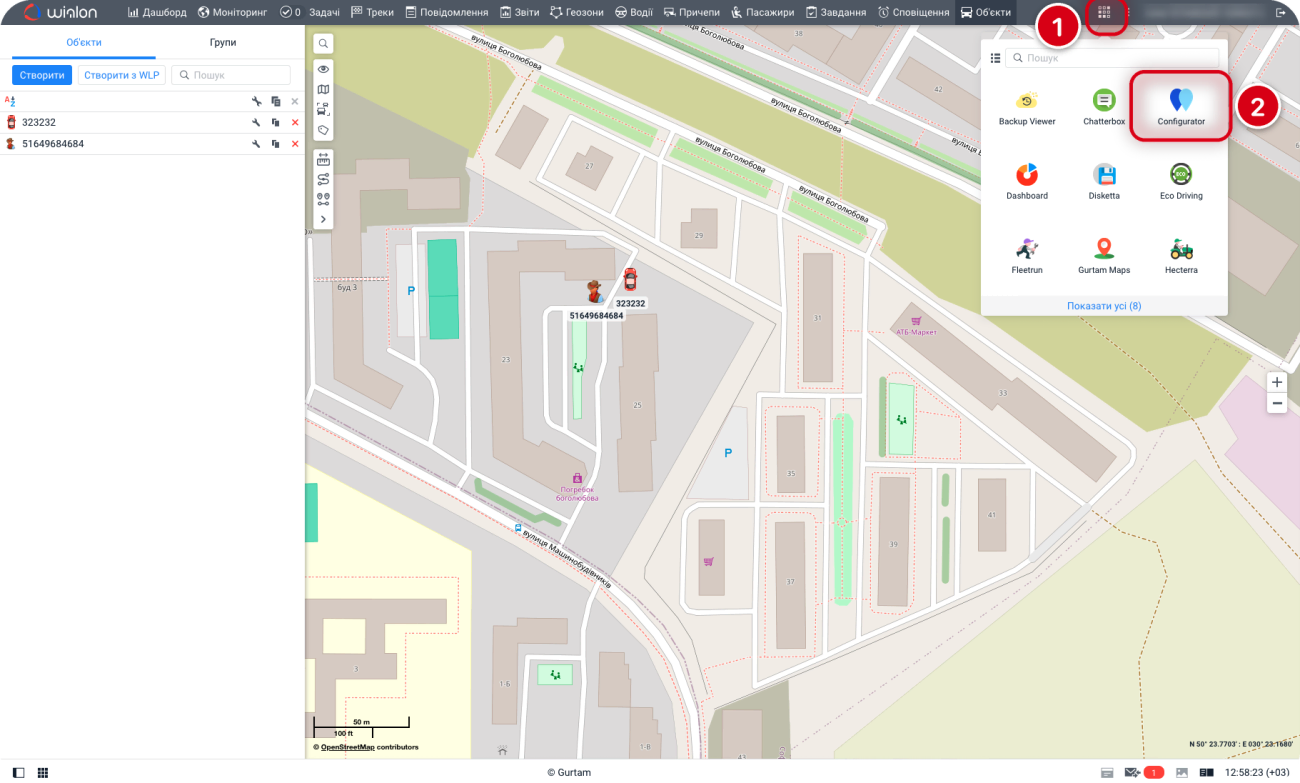
Українського інтерфейсу в Configurator немає, тому назви кнопок і опцій подано англійською. Навігація — три сторінки: Configuration (вибір об’єктів, налаштування й надсилання), Templates (шаблони) і Logs (журнали з телефона).
Як налаштувати телефони: коротко
Основна робота відбувається на сторінці Configuration. Ось уся послідовність, а нижче кожен крок розібрано докладно.
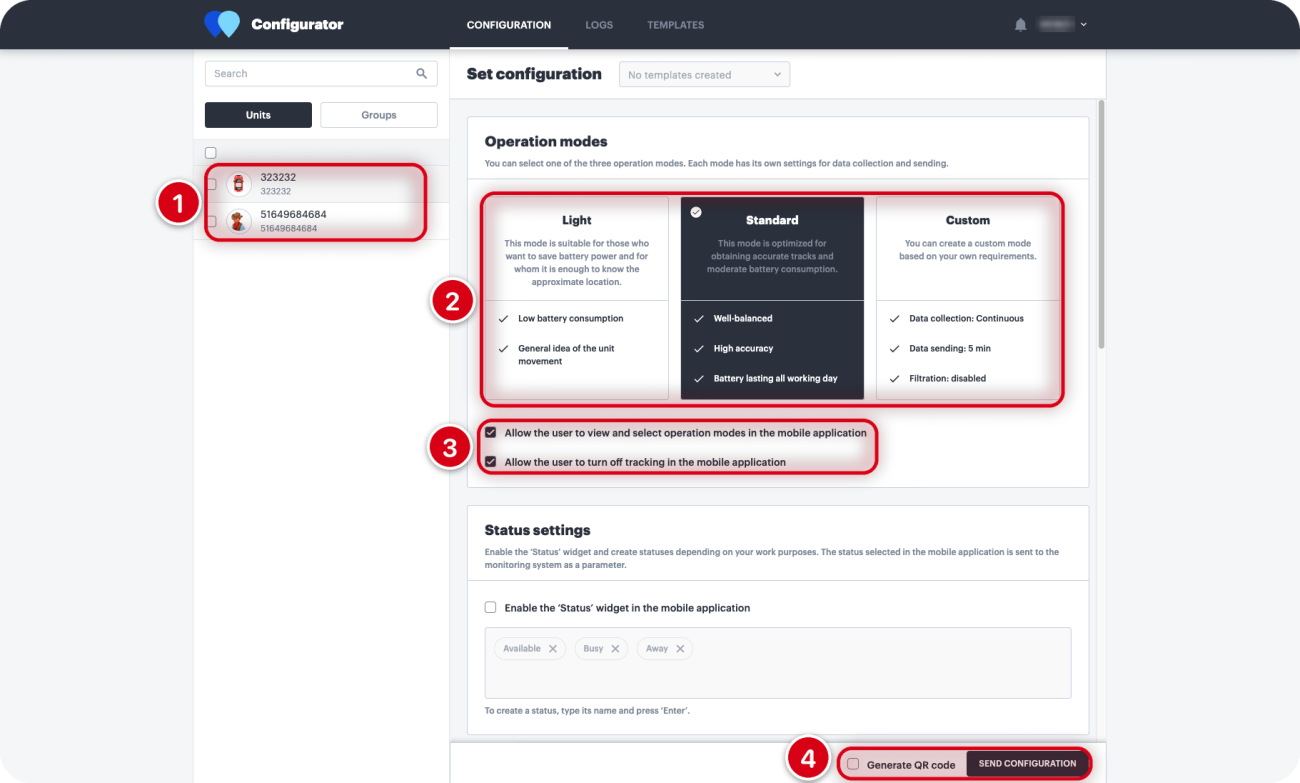
Позначте об’єкти або цілу групу. Список перемикається між об’єктами й групами, шукати можна за назвою та унікальним ID.
У розділі Operation modes виберіть Light, Standard або Custom.
Там само два дозволи: бачити й змінювати режим на телефоні і вимикати трекінг.
Для цього є розділи Status settings, Widget settings і Work on schedule.
Якщо телефони ще не підключені й потрібні коди для входу, увімкніть цю опцію внизу сторінки до наступного кроку.
Налаштування підуть на вибрані телефони й застосуються, щойно кожен буде онлайн.
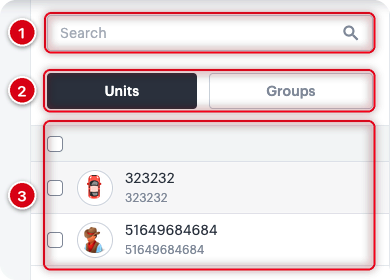
Однакові налаштування не доводиться задавати щоразу: збережіть їх шаблоном, як описано в розділі «Шаблони» нижче.
Що можна налаштувати
Налаштування на сторінці Configuration розбито на розділи. Нижче — що дає кожен із них і коли він знадобиться.
Режим роботи
Режим визначає, як часто WiaTag збирає й надсилає дані, а отже, точність треку й витрату батареї.
- Light — економить батарею, місцезнаходження приблизне.
- Standard — помірна витрата батареї й точні треки.
- Custom — параметри задаєте самі: як часто збирати дані (Data collection) і надсилати їх (Data sending), чи надсилати на стоянці лише сигнал зв’язку без координат (Heartbeat mode) і як відсіювати неточні точки (Filtration).
Для точних треків беріть Standard, а коли важливіша батарея — Light. Що частіше телефон збирає й надсилає дані в режимі Custom, то більша витрата батареї й трафіку.
У застосунку з українською мовою режими називаються «Лайт», «Стандарт» і «Довільний». Чим вони відрізняються, як налаштувати Custom і від чого залежить витрата батареї, докладно описано в статті «Режими роботи WiaTag: Light, Standard, Custom».
Дозволи в застосунку
У розділі Operation modes є два дозволи для того, хто користується телефоном:
- Allow the user to view and select operation modes in the mobile application — у застосунку видно розділ режимів, і режим можна змінювати на телефоні;
- Allow the user to turn off tracking in the mobile application — трекінг можна вимкнути в застосунку. Без цього дозволу вимкнути трекінг у застосунку не можна.
Дозволи можна змінити пізніше: виберіть об’єкти й надішліть нову конфігурацію.
Статуси
Розділ Status settings вмикає в застосунку віджет статусів (опція Enable the ‘Status’ widget in the mobile application). Людина вибирає на телефоні свій стан, і він надходить у систему моніторингу параметром status: що означає цей та інші параметри, пояснює стаття «Параметри WiaTag у Wialon: що означає кожен». За замовчуванням статусів три — Available, Busy і Away; щоб додати свій, введіть назву й натисніть Enter, а зайві можна видалити.
Віджети
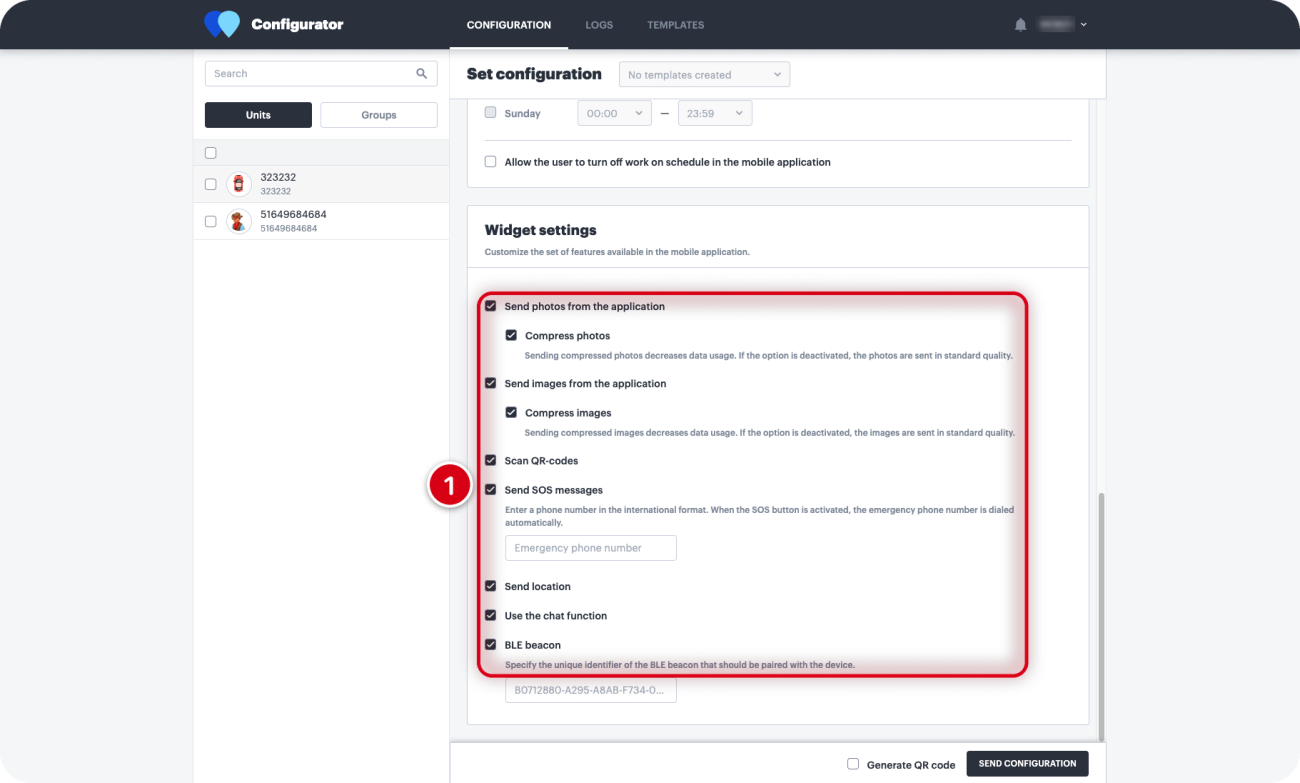
У розділі Widget settings вибирають, які віджети будуть у застосунку: фото з камери, зображення з галереї, сканування QR-кодів, сигнал SOS, надсилання місцезнаходження, чат і Bluetooth-маячок. Фото й зображення можна стискати, щоб вони займали менше трафіку. Надіслані фото видно в системі моніторингу.
Робочий графік
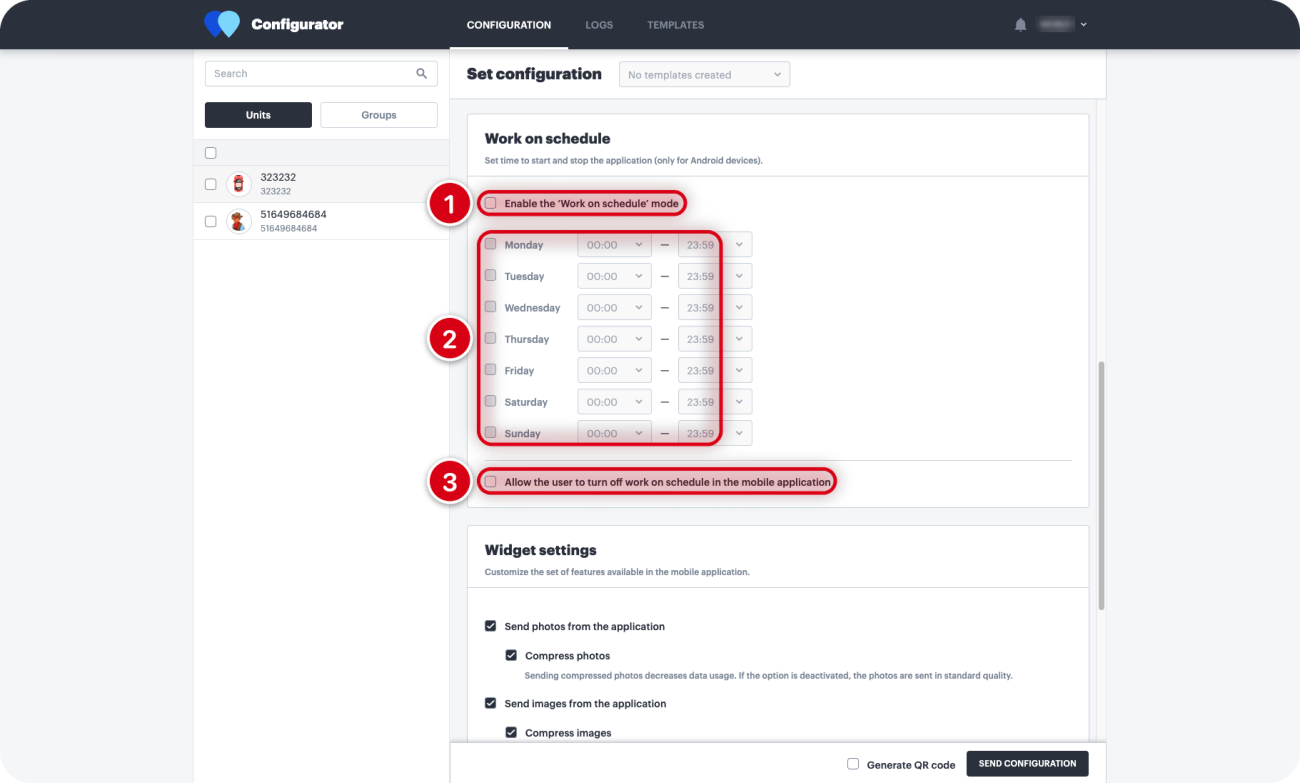
Опція Enable the ‘Work on schedule’ mode (лише Android) дає змогу вибрати дні тижня й години, у які працює WiaTag, наприклад лише робочий час. Щоб додати кілька інтервалів на день, натисніть Add hours. Опція Allow the user to turn off work on schedule in the mobile application дозволяє вимкнути графік у налаштуваннях застосунку на телефоні.
Як створити QR-коди й посилання для входу
Для нових телефонів Configurator створює коди для входу в WiaTag: людині не потрібно вводити ні ID, ні пароля, і вона одразу отримує ваші налаштування. Важливий порядок: спершу ввімкніть опцію Generate QR code, потім натисніть Send configuration.
- Кілька об’єктів. Configurator створить окремий QR-код для кожного; у вікні, що відкриється, кнопка Print друкує коди.
- Один об’єкт. Вікно показує і QR-код, і посилання: скопіюйте його. Щоб отримати посилання для кожного телефона, надсилайте конфігурацію по одному об’єкту.
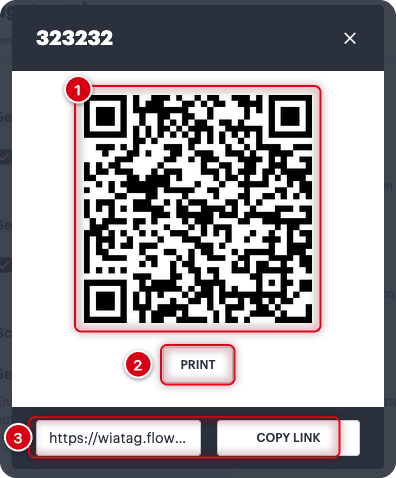
Посилання і QR-код дають однаковий результат, відрізняється лише спосіб передачі.
| Спосіб | Коли доступний | Як передати | Що зробити на телефоні |
|---|---|---|---|
| Посилання | коли вибрано один об’єкт | скопіювати й надіслати особисто | відкрити на телефоні, де вже встановлено WiaTag |
| QR-код | для одного чи кількох об’єктів | показати на екрані, роздрукувати кнопкою Print або надіслати зображенням | відсканувати в WiaTag або вибрати зображення з галереї |
Передайте кожному лише його код чи посилання: надішліть особисто в месенджері чи електронною поштою або видайте надрукований код, підписаний ім’ям людини. Як увійти за кодом чи посиланням на телефоні, описано в статті «Підключення телефона: створення об’єкта і вхід у WiaTag».
QR-код і посилання працюють як пароль до об’єкта: за ними входять у застосунок без ID і пароля. Надсилайте їх особисто й лише тому, хто користуватиметься телефоном; не публікуйте і не кидайте в загальні чати.
Шаблони: однакові налаштування для багатьох телефонів
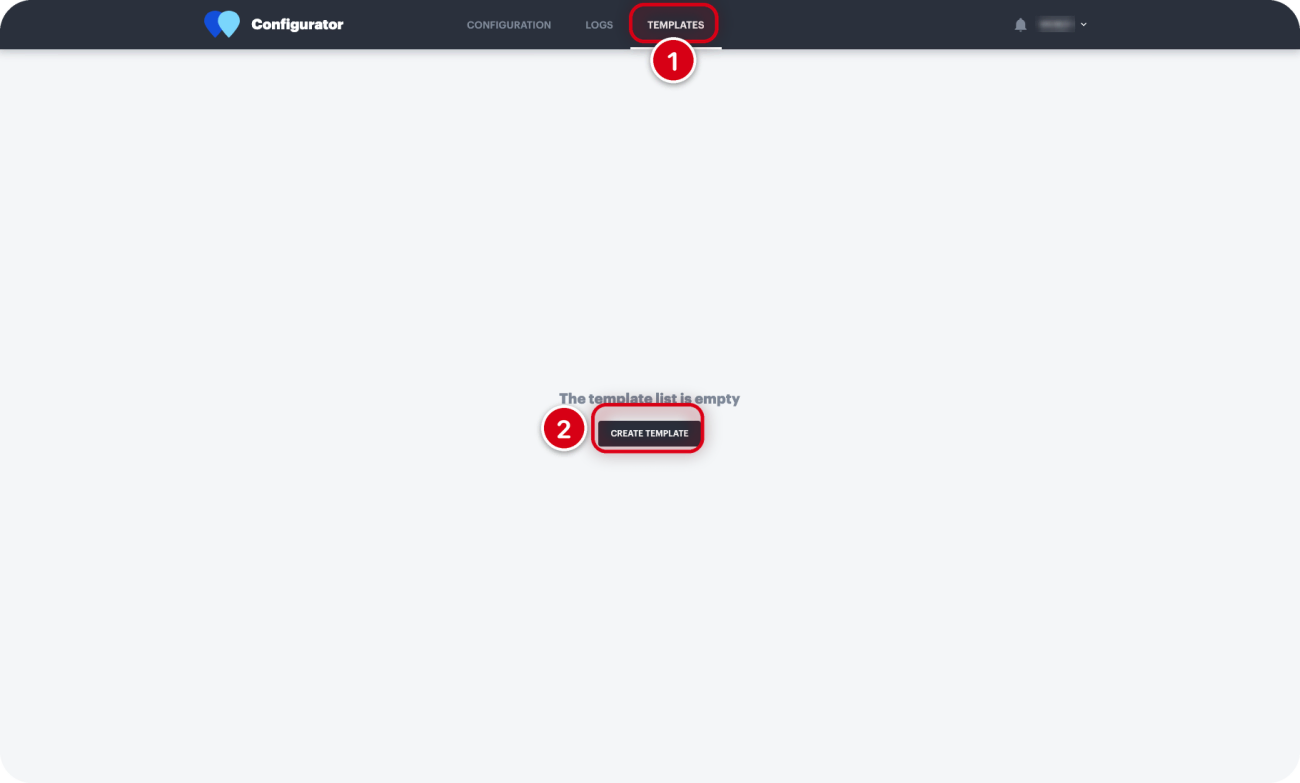
Щоб не задавати однакові налаштування для кожного нового телефона, збережіть їх шаблоном. На сторінці Templates натисніть Create template, дайте шаблону назву, задайте режим, статуси, графік і віджети та натисніть Save. Готові шаблони можна редагувати, копіювати й видаляти.
Щоб застосувати шаблон, на сторінці Configuration виберіть потрібні об’єкти, а тоді шаблон у списку Select template угорі сторінки. Окремі налаштування після цього можна змінити: сам шаблон від цього не зміниться.
Як змінити налаштування після підключення
Налаштування не фіксуються назавжди. Щоб змінити режим, дозволи чи графік, виберіть об’єкти, внесіть зміни й знову натисніть Send configuration: телефон прийме нову конфігурацію і, наприклад, перейде в інший режим роботи.
Configurator показує, що вже встановлено на телефонах. Якщо вибрано кілька телефонів із різними налаштуваннями, їхні режими позначено галочками, а частково позначені пункти означають, що на телефонах вони різні. Виберіть одне значення, щоб застосувати його до всіх, або нічого не змінюйте, щоб у кожного телефона лишилося своє.
- Конфігурація застосовується, коли телефон онлайн, тож зміни з’являються не миттєво.
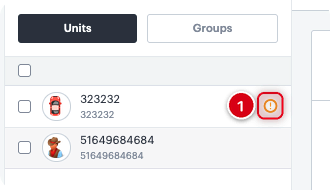
- Поки конфігурацію не застосовано, біля об’єкта в списку Configurator видно помаранчевий знак оклику.
- Якщо надіслати нову конфігурацію до того, як застосовано попередню, на телефоні встановиться остання.
Журнали з телефона
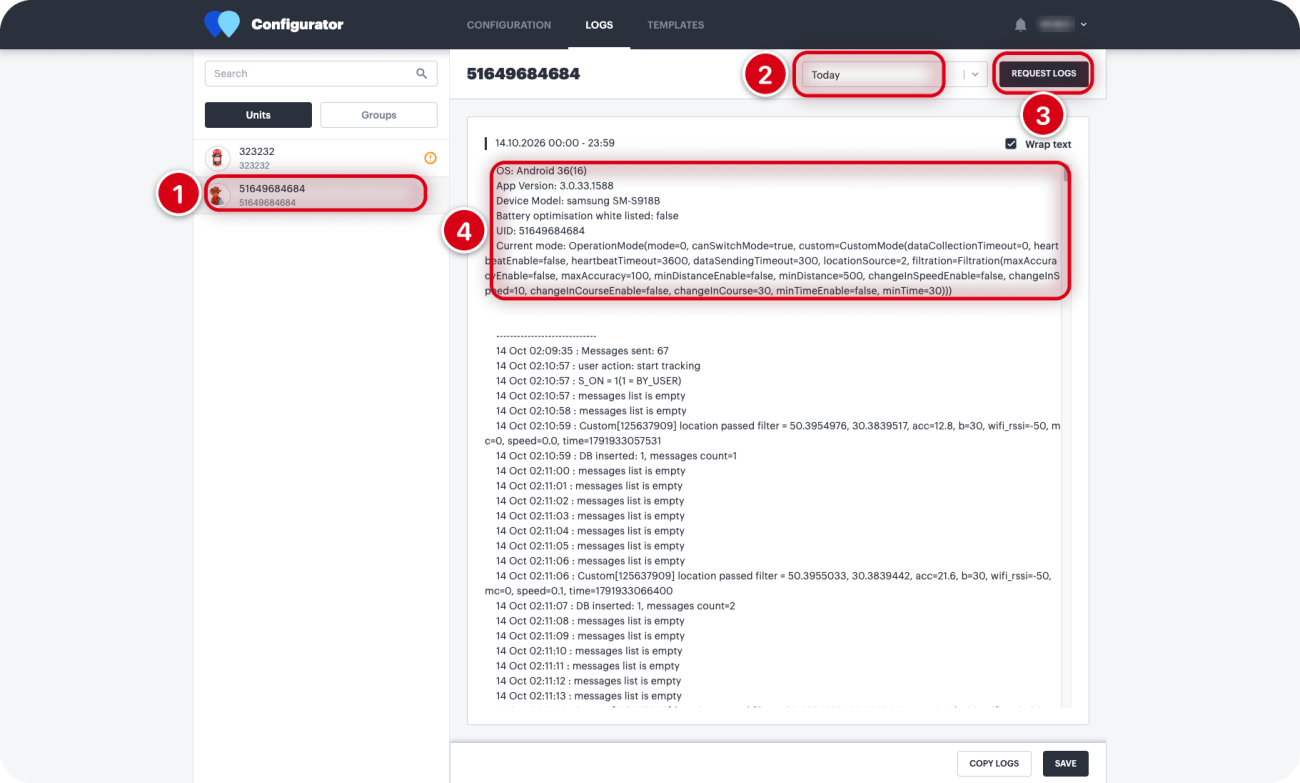
Коли телефон поводиться незвично, журнал роботи застосунку допомагає знайти причину. На сторінці Logs виберіть об’єкт, вкажіть період — today, yesterday або 7 days — і натисніть Request logs: журнал надійде, коли телефон буде онлайн. Його можна скопіювати (Copy logs) або зберегти файлом (Save), щоб надіслати нам. Людина може надіслати журнал і сама: у налаштуваннях WiaTag є пункт «Надіслати логи» (Send logs), і тоді в Configurator журнал видно одразу після вибору об’єкта.
Масове підключення WiaTag на десятках телефонів
Коли телефонів десятки, допомагає єдиний порядок дій.
- Таблиця телефонів. Ім’я людини, номер телефона (він же ID), модель телефона й система: Android чи iOS. Модель потрібна, бо налаштування батареї в різних виробників відрізняються.
- Об’єкти й одна група. По об’єкту на кожен телефон і одна група для всіх: як створити об’єкти, описано в статті про підключення телефона.
- Один шаблон для всіх. Режим, дозволи й графік задайте один раз на сторінці Templates і застосуйте до групи.
- QR-коди для всієї групи. Увімкніть Generate QR code, виберіть групу, натисніть Send configuration, а тоді Print. Кожен код видайте лише тому, хто користуватиметься цим телефоном.
- Встановлення заздалегідь. Попросіть людей встановити WiaTag до спільного підключення: так воно займе менше часу.
- Підключення разом. Моделі телефонів різні, тому тримайте під рукою інструкцію для Android.
- Перевірка того ж дня. Перегляньте список об’єктів у Wialon і розберіть за тією ж інструкцією телефони, які не онлайн.
- Журнали для складних випадків. На сторінці Logs можна запросити журнал із телефона за сьогодні, вчора чи 7 днів; телефон має бути онлайн.
Якщо не працює
Нижче — найчастіші проблеми в роботі з Configurator, їхні причини й рішення.
Об'єкта немає в Configurator
Причина
Тип пристрою в об’єкта не WiaTag, або в користувача бракує прав на цей об’єкт.
Рішення
Перевірте тип пристрою. Якщо він правильний, напишіть нам: перевіримо права.
Configurator немає в меню застосунків Wialon
Причина
Застосунок не додано в меню вашого облікового запису.
Рішення
Відкрийте configurator.wialon.com напряму й увійдіть логіном і паролем Wialon.
Біля об'єкта не зникає помаранчевий знак оклику
Причина
Телефон не на зв’язку: немає інтернету, система зупинила WiaTag у фоні або вимкнено трекінг.
Рішення
Перевірте телефон за статтею «Налаштування Android, щоб трекінг не зупинявся». Конфігурація застосується, щойно телефон вийде на зв’язок.
Після Send configuration немає QR-кодів
Причина
Опцію Generate QR code не ввімкнули до надсилання конфігурації.
Рішення
Увімкніть Generate QR code і надішліть конфігурацію ще раз.
Немає посилання для входу
Причина
Вибрано кілька об’єктів: посилання з’являється, лише коли вибрано один.
Рішення
Надішліть конфігурацію для кожного об’єкта окремо.
Поширені запитання
Чи можна користуватися Configurator для одного телефона?
Так. Обмежень на кількість об’єктів немає: Configurator зручний і для одного телефона, коли налаштування потрібно змінити віддалено, без доступу до самого телефона.
Чи можна змінити режим після підключення?
Так. Виберіть об’єкти, змініть режим і натисніть Send configuration. Нова конфігурація застосується, коли телефон онлайн; поки вона не застосована, біля об’єкта видно помаранчевий знак оклику. Якщо надіслати ще одну конфігурацію до застосування попередньої, застосується остання.
Чи можна заборонити вимикати трекінг на телефоні?
Так. Не вмикайте дозвіл Allow the user to turn off tracking in the mobile application: тоді, поки телефон онлайн, дані надходять за вибраним режимом і графіком. Робота застосунку на телефоні не прихована, а використовувати його слід відповідно до чинного законодавства: див. розділ «Конфіденційність і закон».
Чи працює графік роботи на iPhone?
Ні, робота за графіком (Work on schedule) діє лише на Android.
Чи можна створити об’єкти в Configurator?
Ні. Об’єкти створюють у вебверсії Wialon або в застосунку WiaTag, а Configurator працює з уже створеними: див. статтю «Підключення телефона: створення об’єкта і вхід у WiaTag».
Що далі
Ще не створили об’єкти чи не знаєте, як увійти за кодом на телефоні? Усе це описано в статті «Підключення телефона: створення об’єкта і вхід у WiaTag». Щоб трекінг на Android не зупинявся у фоні, пройдіть «Налаштування Android, щоб трекінг не зупинявся». Як вибрати режим і налаштувати Custom, розповідає стаття «Режими роботи WiaTag», а що означає кожен параметр у повідомленнях — «Параметри WiaTag у Wialon». Коли дані почнуть надходити, налаштуйте геозони й сповіщення, наприклад про прибуття на місце, та звіти про переміщення.

Чи була ця стаття корисною?