

Режими роботи WiaTag задають, як часто телефон визначає місцезнаходження й надсилає дані в систему моніторингу, а отже, наскільки детальний трек і як швидко витрачаються батарея й трафік. Режимів три: Light і Standard із заводськими налаштуваннями та Custom, у якому все задаєте самі.
- Режим роботи WiaTag
- Набір налаштувань, який визначає, як часто WiaTag створює точки місцезнаходження, як часто надсилає їх на сервер і які точки відсіює. Від режиму залежать точність треку й витрата батареї та трафіку.
Light, Standard і Custom: чим відрізняються
Light і Standard — готові режими: їхні налаштування задані заздалегідь, і змінити їх не можна. Якщо жоден не підходить, обирають Custom: його параметри задаєте самі, а на телефоні він один. У застосунку з українською мовою режими називаються «Лайт», «Стандарт» і «Довільний».
| Режим | Що дає | Коли обрати |
|---|---|---|
| Light («Лайт») | найменша витрата батареї; місцезнаходження приблизне, але загальну картину переміщень видно | достатньо знати, де приблизно телефон і як він переміщувався, а заряд важливіший за деталі треку |
| Standard («Стандарт») | точний трек за помірної витрати батареї; збалансований режим | потрібні точні маршрути: поїздки, виїзди, рух містом |
| Custom («Довільний») | інтервали збору й надсилання, heartbeat і фільтрацію задаєте самі | готові режими не підходять: наприклад, потрібні частіші точки або, навпаки, рідше надсилання |
Режим можна змінити будь-коли. Наприклад, щодня користуватися Light, а на час поїздки, де важливий кожен поворот, увімкнути Standard.
Від чого залежить витрата батареї
Режим задає, як часто телефон визначає місце й надсилає дані, але заряд залежить не лише від нього. У застосунку про Standard сказано, що заряду вистачить на весь робочий день, проте на практиці це сильно залежить від самого телефона і від того, як ним користуються.
- Стан батареї. Телефон, батарея якого за кілька років уже підсіла, розряджається помітно швидше, ніж новий із потужнішою батареєю.
- Характеристики телефона. Різні моделі витрачають енергію по-різному, тож той самий режим на двох телефонах дає різний результат.
- Скільки телефон рухається. Поки телефон у русі, постійно працює GPS-модуль. Якщо людина доїхала на роботу і кілька годин телефон лежить на місці, він витрачає менше, ніж телефон кур’єра, який рухається цілий день.
- Налаштування Custom. Що частіше збір і надсилання даних, то більша витрата.
Найбільше енергії в роботі WiaTag витрачає саме GPS-модуль: що довше він працює, то швидше сідає батарея. Скільки протримає конкретний телефон, наперед точно не передбачиш, тому ми радимо спершу перевірити роботу на реальних телефонах. На час перевірки дайте людині павербанк: якщо телефон розряджається швидше, ніж очікували, його можна підзарядити в дорозі й уникнути неприємних ситуацій.
Як налаштувати Custom
Custom — єдиний режим, параметри якого задаєте ви. Налаштувань дві групи: як часто збирати й надсилати дані та які точки відсіювати перед надсиланням. Набір однаковий у застосунку і в Configurator.
Збір і надсилання даних
Ці налаштування визначають, наскільки детальним буде трек і як швидко нові точки з’являтимуться в моніторингу. Інтервали задають у секундах або хвилинах.
| Налаштування | Що задає | Що врахувати |
|---|---|---|
| Збір даних (Data collection) | як часто створювати нову точку місцезнаходження | що частіше, то точніший трек; 0 — збирати безперервно |
| Надсилання даних (Data sending) | як часто надсилати зібрані точки на сервер | що частіше, то більша витрата трафіку й батареї; що рідше, то пізніше точки з’являються в моніторингу; 0 — надсилати безперервно |
| Heartbeat (у Configurator — Heartbeat mode) | як часто на стоянці надсилати сигнал «на зв’язку» без координат | вмикається датчик руху: поки руху немає, телефон надсилає heartbeat із заданою частотою; без heartbeat збір і надсилання однакові і в русі, і на місці |
Інтервал збору менше хвилини робить трек точнішим, але помітно збільшує витрату батареї й трафіку.
Як це працює разом: якщо створювати точку щохвилини, а надсилати раз на 5 хвилин, трек буде детальним, а в моніторингу нові точки з’являтимуться групою раз на 5 хвилин.
Фільтрація точок
Фільтрація відсіює зайві точки ще на телефоні, щоб не надсилати на сервер повторювані дані й заощадити трафік. Кожен критерій вмикають окремо, а працюють вони за принципом «або»: точка йде на сервер, якщо відповідає хоча б одному ввімкненому критерію.
| Критерій | Точку надіслано, якщо | Одиниці |
|---|---|---|
| Максимальна похибка (Maximum inaccuracy) | похибка координат не більша за задану; менше 10 м задавати не радять: точок може забракнути для точного треку | метри |
| За часом (By time) | від попередньої точки минуло щонайменше задане значення | секунди або хвилини |
| За відстанню (By distance) | телефон перемістився від попередньої точки щонайменше на задану відстань | метри |
| За зміною курсу (By change in course) | напрямок руху змінився щонайменше на заданий кут | градуси |
| За зміною швидкості (By change in speed) | швидкість зросла або зменшилася щонайменше на задане значення | км/год |
Через принцип «або» критерії не звужують відбір, а розширюють: кожен увімкнений критерій пропускає свої точки. Наприклад, з критеріями «за часом» 1 хвилина і «за відстанню» 500 м точка піде на сервер, щойно мине хвилина або телефон переміститься на 500 м, залежно від того, що станеться раніше.
Фільтруються лише точки, визначені за GPS. Позиції за Wi-Fi і мобільними вишками надходять без фільтрації: швидкість, напрямок і кількість супутників у них нульові, а похибка може перевищувати 2000 м. Як побачити похибку й стан геолокації в повідомленнях, пояснено в статті «Параметри WiaTag у Wialon: що означає кожен».
Як змінити режим у застосунку
Режим перемикають у налаштуваннях WiaTag на самому телефоні. Пункт «Режим роботи» там є, якщо вибір режиму дозволено в Configurator: про це — у розділі про дозвіл нижче. Назви наведено для телефона з українською мовою; англійською це Operation mode, Light, Standard, Custom і Edit.
На головному екрані WiaTag торкніться значка налаштувань (шестигранник) угорі праворуч.
Під назвою пункту видно режим, який діє зараз.
Торкніться «Лайт», «Стандарт» або «Довільний»: вибраний режим позначено галочкою.
Якщо вибрали його, торкніться «Редагувати» й задайте збір і надсилання даних та фільтрацію.
Щоб змінені налаштування «Довільного» почали діяти, вимкніть і знову ввімкніть перемикач «Трекер» (Tracking) на головному екрані.
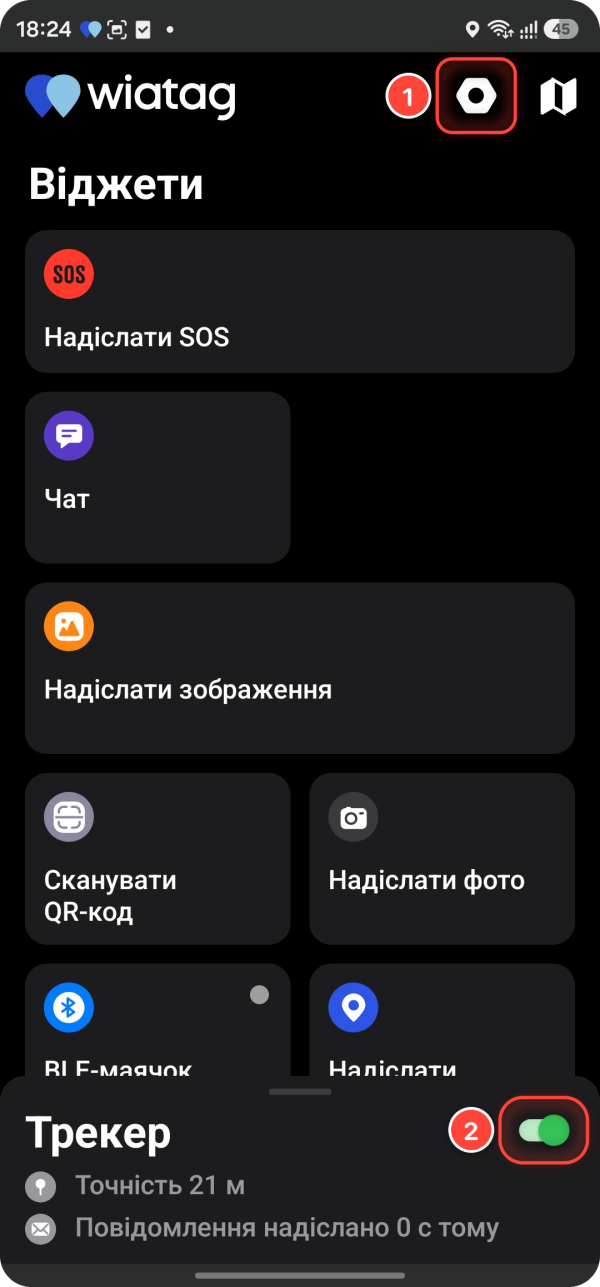
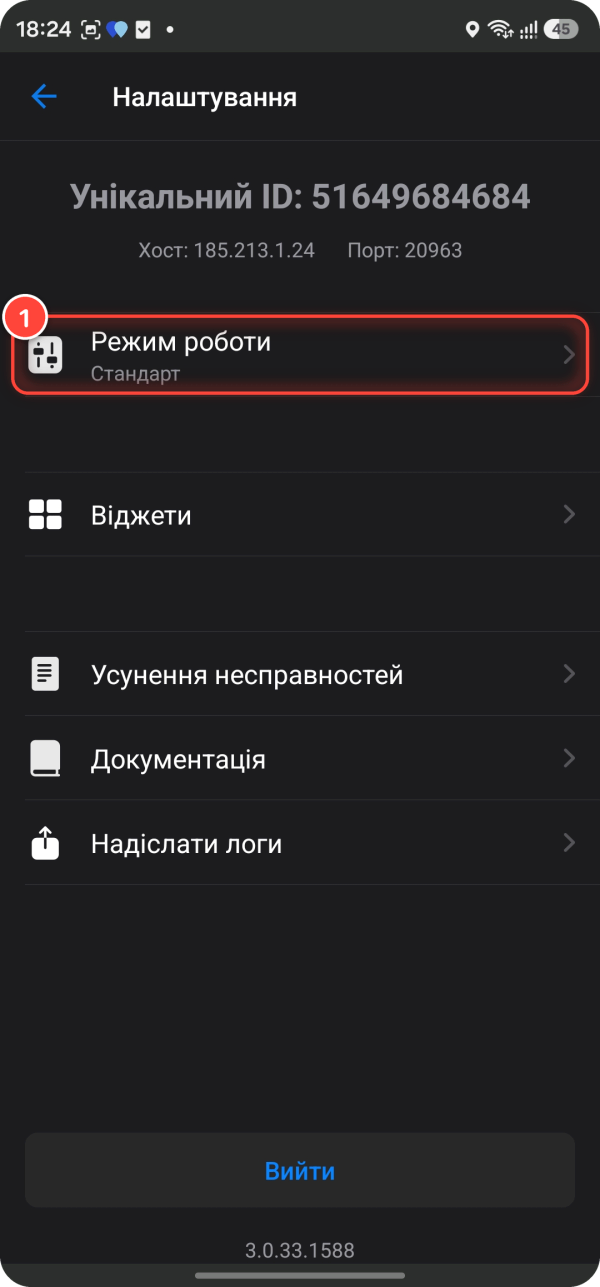
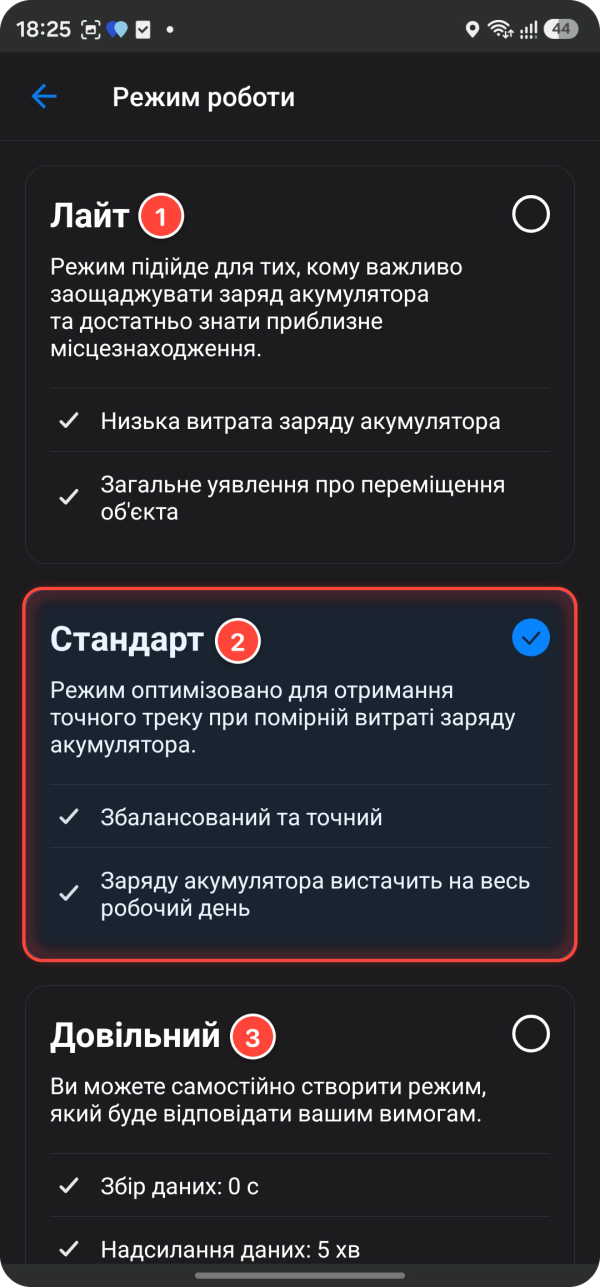
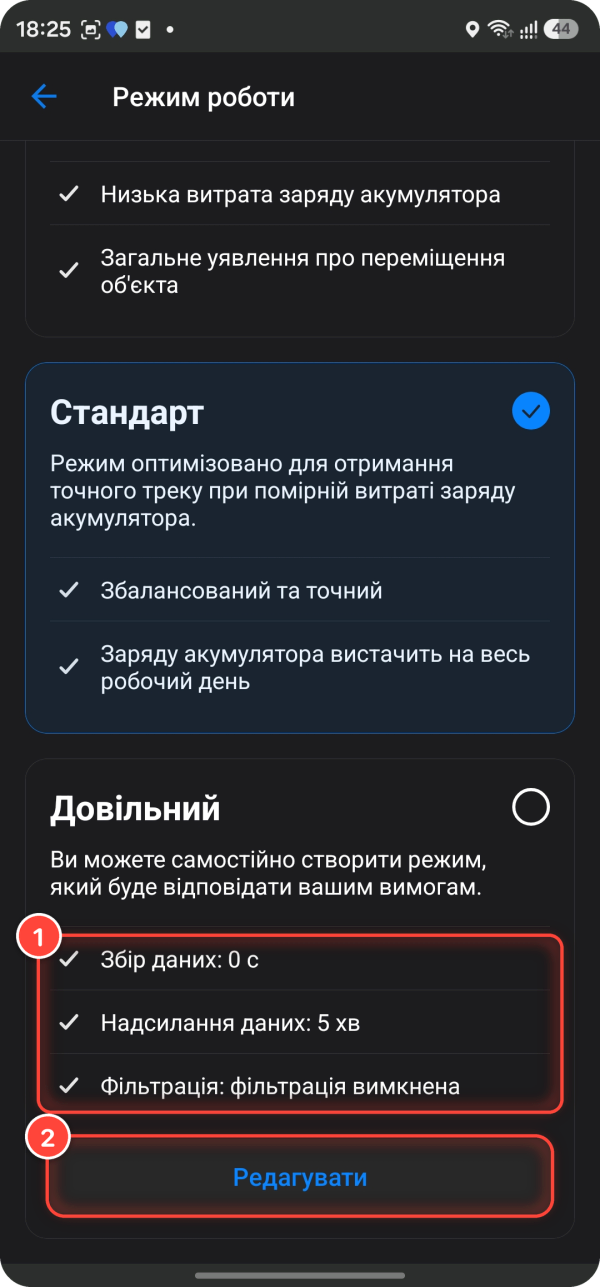
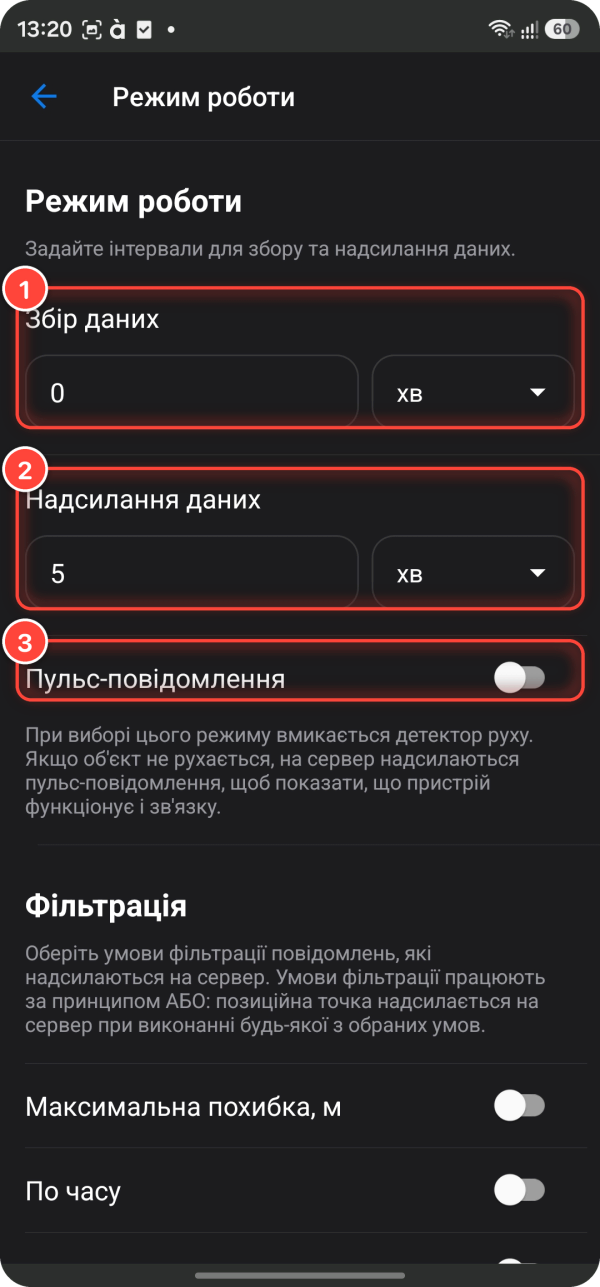
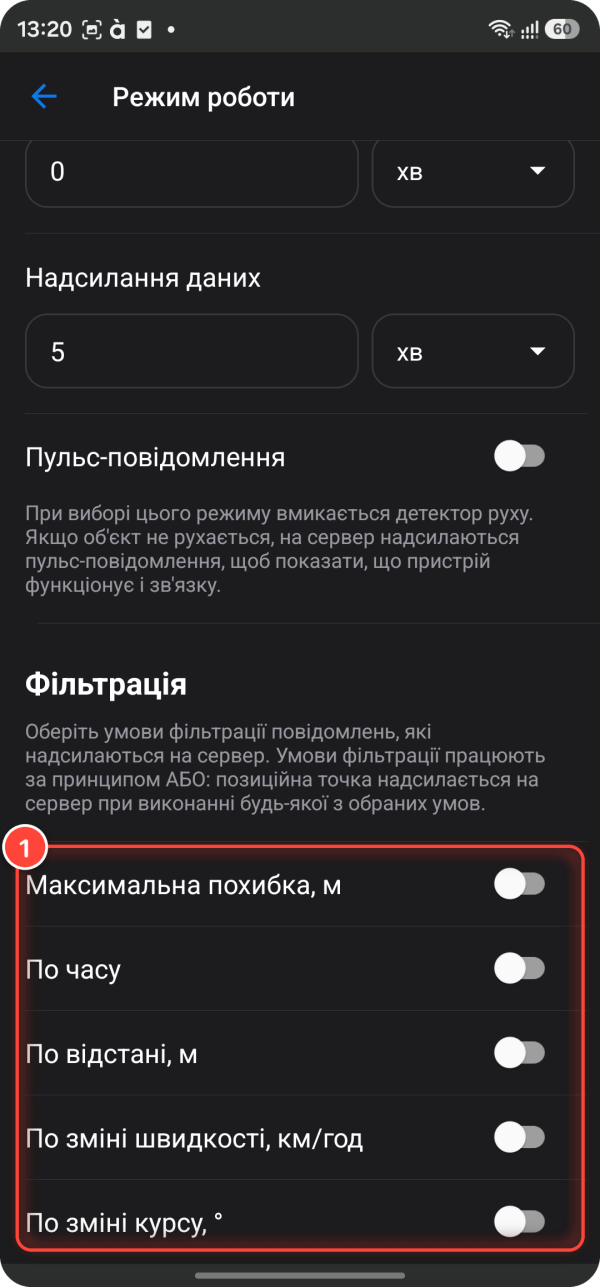
Під кожним режимом застосунок коротко описує, що він дає, а в картці «Довільного» показує його поточні значення: збір, надсилання і фільтрацію.
Як змінити режим віддалено через Configurator
У Configurator режим задають без доступу до телефонів, одному чи багатьом одразу. Українського інтерфейсу в Configurator немає, тому назви кнопок нижче англійською. Як відкрити Configurator і що ще в ньому налаштовують, описано в статті «WiaTag Configurator: віддалене і масове налаштування телефонів».
На сторінці Configuration позначте об’єкти або групу.
У розділі Operation modes натисніть Light, Standard або Custom.
Натисніть значок олівця, у вікні Set custom operation mode заповніть розділи Operation mode і Filtration of messages і натисніть Save.
Натисніть Send configuration.
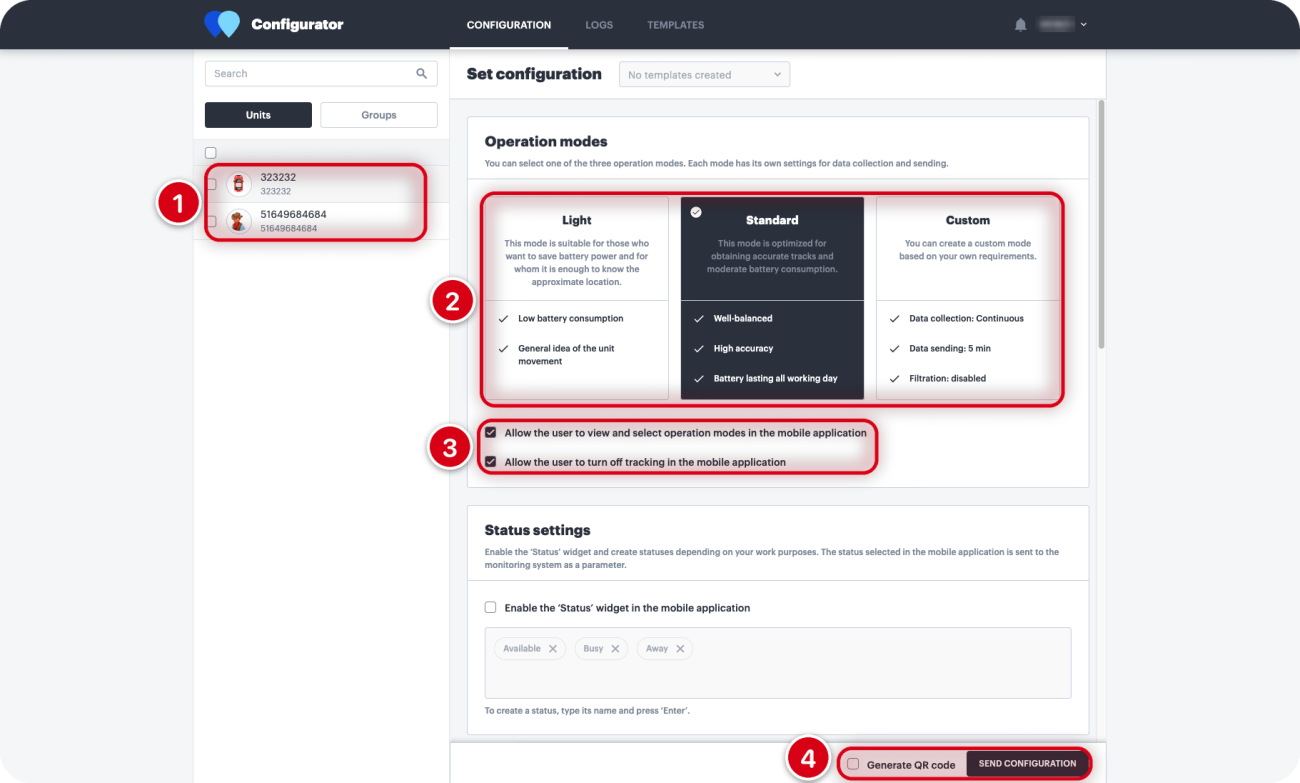
- Режими, які вже стоять на вибраних телефонах, позначено галочками. Виберіть один, щоб застосувати його до всіх, або нічого не змінюйте, щоб у кожного лишився свій.
- Телефон перейде в новий режим, щойно буде онлайн. Доти біля об’єкта в Configurator видно помаранчевий знак оклику.
- Однакові налаштування для багатьох телефонів зручно зберегти шаблоном: див. розділ «Шаблони» у статті про Configurator.
Дозвіл змінювати режим на телефоні
Чи може людина сама вибирати режим на телефоні, вирішує той, хто налаштовує телефони в Configurator. Для цього в розділі Operation modes є дозвіл Allow the user to view and select operation modes in the mobile application.
- Дозвіл увімкнено. У налаштуваннях WiaTag є пункт «Режим роботи»: режим можна вибрати на телефоні й налаштувати «Довільний».
- Дозвіл вимкнено. Пункту «Режим роботи» в застосунку немає, і режим змінюють лише через Configurator.
Поруч є другий дозвіл, Allow the user to turn off tracking in the mobile application. Без нього трекер у застосунку не вимкнути, і, поки телефон онлайн, дані надходять за вибраним режимом і за графіком роботи, якщо його задано (графік працює лише на Android). Дозволи змінюють так само, як режим: вибрати об’єкти, змінити налаштування й надіслати конфігурацію.
WiaTag — офіційний застосунок, і на телефоні видно, що він працює. Використовуйте його відповідно до чинного законодавства: див. розділ «Конфіденційність і закон».
Якщо режим не змінюється
Нижче — типові причини, через які режим не застосовується або трек виходить не таким, як очікували.
У налаштуваннях WiaTag немає пункту «Режим роботи»
Причина
Вибір режиму на телефоні не дозволено в Configurator.
Рішення
Режим змінює той, хто налаштовує телефони в Configurator: або вмикає дозвіл на вибір режиму в застосунку, або сам задає потрібний режим і надсилає конфігурацію.
Нові налаштування «Довільного» не діють на Android
Причина
Змінені значення починають діяти після перезапуску трекера.
Рішення
Вимкніть і знову ввімкніть перемикач «Трекер» на головному екрані WiaTag.
Режим, надісланий з Configurator, не змінився
Причина
Телефон не на зв’язку: конфігурація застосовується, коли він онлайн. Доти біля об’єкта в Configurator видно помаранчевий знак оклику.
Рішення
Перевірте інтернет на телефоні та налаштування за статтею «Налаштування Android, щоб трекінг не зупинявся». Конфігурація застосується, щойно телефон вийде на зв’язок.
Трек із рідких точок або точки «стрибають»
Причина
Вибрано Light, у Custom задано великі інтервали чи фільтрацію, або місцезнаходження визначено за Wi-Fi чи мобільними вишками.
Рішення
Для точного треку виберіть Standard або зменшіть інтервал збору в Custom. Похибку й стан геолокації видно в повідомленнях: що означають ці параметри, пояснено в статті «Параметри WiaTag у Wialon».
Поширені запитання
Який режим WiaTag обрати?
Для точних маршрутів — Standard: це збалансований режим із точним треком. Якщо достатньо загальної картини переміщень, а заряд важливіший, — Light. Custom обирають, коли потрібні власні інтервали чи фільтрація.
Який режим менше витрачає батарею?
Light: це режим із найменшою витратою заряду, але місцезнаходження в ньому приблизне. У Custom витрата залежить від налаштувань: що частіше збір і надсилання даних, то вона більша. Не менше, ніж режим, на заряд впливають стан батареї, модель телефона і те, скільки він рухається: див. розділ «Від чого залежить витрата батареї».
Що таке heartbeat у WiaTag?
Сигнал «на зв’язку» без координат: поки телефон не рухається, він надсилає цей сигнал із заданою частотою. Так видно, що застосунок працює і телефон на зв’язку; у повідомленнях Wialon це параметр heartbeat. Вмикають і налаштовують heartbeat у режимі Custom.
Чи можна змінити налаштування Light і Standard?
Ні, вони задані заздалегідь. Якщо потрібні інші інтервали, виберіть Custom і задайте їх самі. Custom на телефоні один: нові значення замінюють попередні.
Чи можна змінити режим на кількох телефонах одразу?
Так, через Configurator: виберіть об’єкти чи групу, задайте режим і натисніть Send configuration. Кожен телефон застосує новий режим, щойно буде онлайн.
Чи можна заборонити змінювати режим на телефоні?
Так. Не вмикайте в Configurator дозвіл на вибір режиму в застосунку: тоді на телефоні не буде пункту «Режим роботи», а режим змінюватимуть лише віддалено.
Що далі
Режим задано — перевірте, як надходять дані: що означає кожен параметр у повідомленнях, зокрема точність, заряд батареї і стан геолокації, пояснено в статті «Параметри WiaTag у Wialon: що означає кожен». Щоб налаштувати багато телефонів одразу і зберегти налаштування шаблоном, скористайтеся статтею «WiaTag Configurator: віддалене і масове налаштування телефонів».
Телефон ще не підключено? Почніть зі статті «Підключення телефона: створення об’єкта і вхід у WiaTag», а щоб трекінг на Android не зупинявся у фоні, пройдіть «Налаштування Android, щоб трекінг не зупинявся». Загальний огляд застосунку — у статті «Що таке WiaTag і як телефон стає GPS-трекером».

Чи була ця стаття корисною?