

Параметри WiaTag — службові дані, які застосунок надсилає в Wialon разом з координатами під короткими латинськими назвами на кшталт a, b чи ls. За ними видно заряд батареї, точність, стан геолокації, натискання SOS, статуси й дані мережі. Нижче — усі параметри простою мовою: що означає кожен і як його використати.
- Параметр повідомлення
- Значення, яке пристрій передає в повідомленні разом із координатами: назва параметра і його значення, наприклад b=85 — заряд батареї 85 %. У Wialon параметри видно в повідомленнях об’єкта, а на їх основі створюють датчики.
Де побачити параметри у Wialon
Параметри приходять разом із повідомленнями від телефона, тому найповніше їх видно в повідомленнях об’єкта. Найшвидше — запитати повідомлення з даними за потрібний період у вебверсії Wialon.
У вебверсії Wialon перейдіть на вкладку повідомлень. Об’єкт телефона має бути в робочому списку на вкладці моніторингу.
Вкажіть об’єкт телефона та інтервал: сьогодні, вчора, тиждень, місяць або власні дати.
Тип повідомлень — повідомлення з даними, спосіб показу параметрів — сирі дані (Raw data).
Натисніть кнопку виконання запиту: праворуч з’явиться таблиця повідомлень зі стовпцем параметрів.
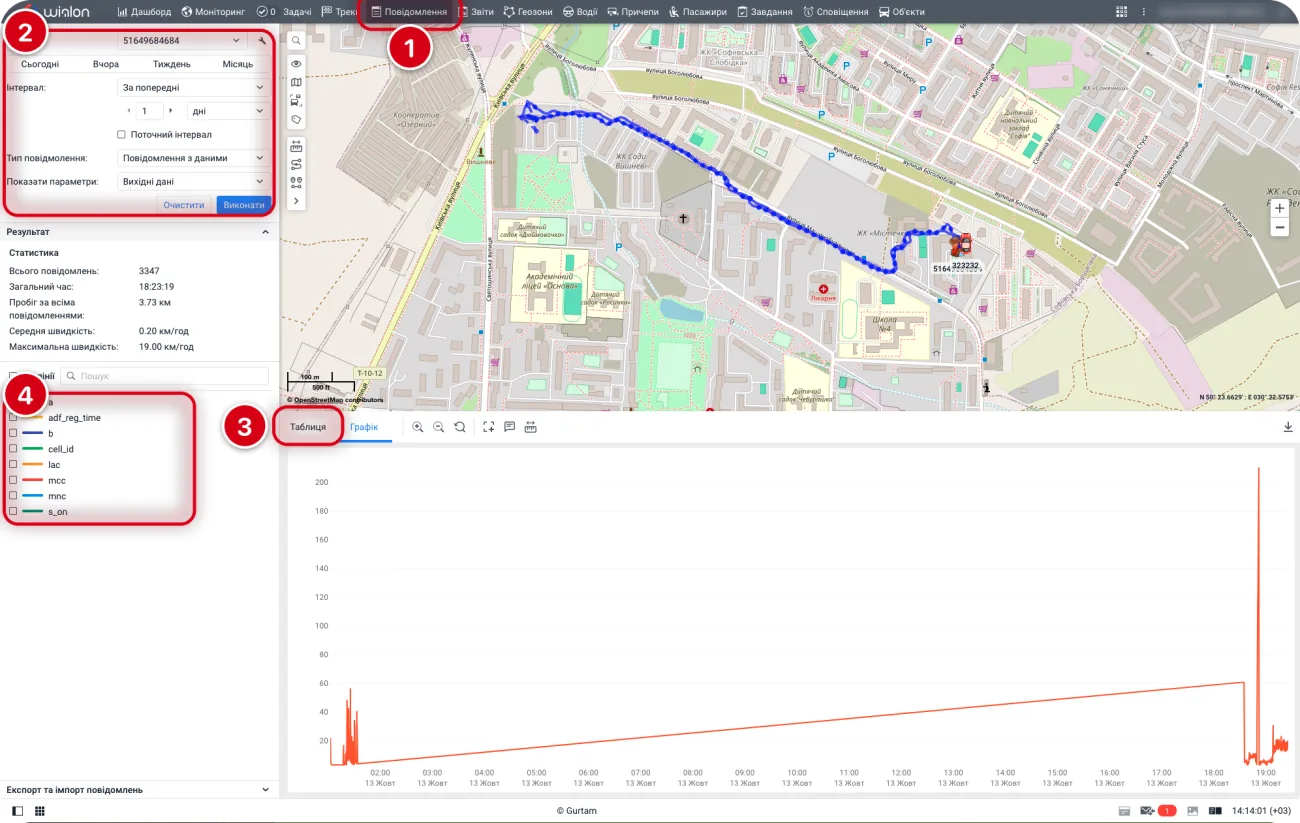
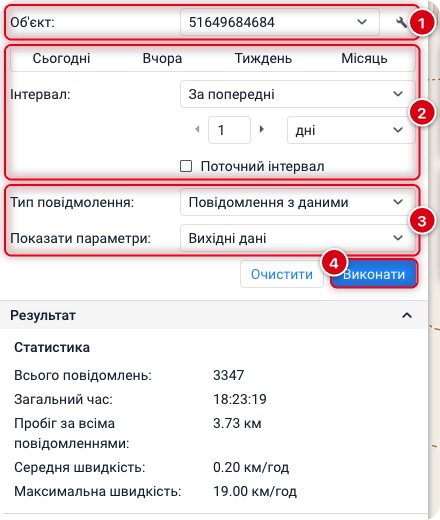
У стовпці параметрів усі значення повідомлення показано одним рядком. У режимі сирих даних повідомлення можна відфільтрувати за параметром: наприклад, фільтр b < 20 залишить лише ті, де заряд менший за 20 %. Тривожні повідомлення (SOS) у таблиці виділено червоним, а ті, що надійшли із запізненням із «чорної скриньки», — відтінками синього.
Є й інші місця, де видно параметри:
- Підказка об’єкта на вкладці моніторингу. У «Налаштуваннях користувача» (меню з ім’ям користувача у верхній панелі), у розділі про додаткову інформацію про об’єкти, позначте параметри (Parameters) для підказки. Підказка показує параметри останнього повідомлення і ті, що надходили за останню добу, тож рідкісні, як-от first_start чи cr, за добу зникають із неї, але лишаються в повідомленнях.
- Звіти. Таблиця звіту з трасуванням повідомлень (Messages tracing) показує кожен параметр в окремому стовпці; її будують для одного об’єкта.
- Застосунок на телефоні. У картці «Трекер» (Tracking) на головному екрані видно точність, час останнього надісланого повідомлення, швидкість, координати й висоту.
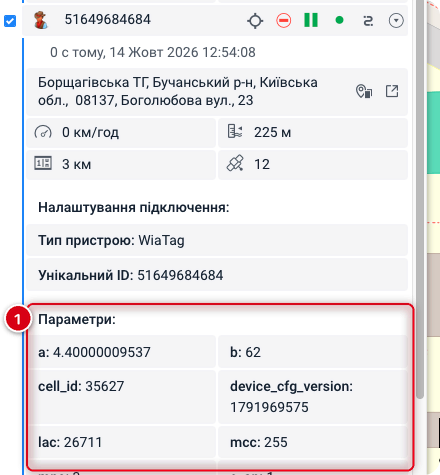
Перелік параметрів WiaTag
Параметри згруповано за змістом: місцезнаходження, стан застосунку й телефона, дії людини в застосунку, мобільна мережа. Назви однакові на Android та iOS, а те, що є лише на одній із систем, позначено. Джерело переліку — довідка WiaTag: параметри на Android і параметри на iOS.
Місцезнаходження і точність
Координати, швидкість і напрямок руху приходять у кожному повідомленні, де місце визначено. Два параметри допомагають оцінити, наскільки цим координатам можна довіряти.
| Параметр | Що означає | Значення | Для чого корисний |
|---|---|---|---|
| a | точність визначення місця: на скільки координати можуть відрізнятися від справжнього місця. Точність видно й у картці «Трекер» застосунку | метри; що менше, то точніше | оцінити точку: сотні й тисячі метрів — ознака, що місце, найімовірніше, визначено за Wi-Fi чи мобільними вишками, а не за GPS |
| ls | стан геолокації на телефоні | Android: 0 — вимкнено, 1 — лише GPS, 2 — економія заряду (Wi-Fi і мобільна мережа, без GPS). iOS: 0 — вимкнено, 1 — дозволено завжди, зокрема у фоні, 2 — лише коли застосунок відкритий | перше, що варто перевірити, коли точок немає або вони неточні |
Стан застосунку й телефона
Ці параметри показують, чи працює застосунок і що відбувається з телефоном. З них починають, коли дані перестали надходити.
| Параметр | Що означає | Значення | Для чого корисний |
|---|---|---|---|
| b | заряд батареї телефона | відсотки | бачити заряд у моніторингу й вчасно нагадати зарядити телефон; з нього роблять датчик батареї |
| s_on | стан служби трекінгу в застосунку | 1 — працює, 0 — вимкнена | якщо 0, перевірте перемикач «Трекер» у застосунку |
| cr | служба трекінгу несподівано зупинилася через збій | ознака збою | якщо з’являється часто, перевірте, чи не обмежує система роботу WiaTag у фоні |
| first_start | телефон підключився до об’єкта вперше, наприклад після входу за QR-кодом | 1 | видно, коли телефон підключили |
| heartbeat | сигнал «на зв’язку» без координат, який телефон надсилає, поки не рухається | ознака сигналу | видно, що застосунок працює, навіть коли нових точок немає; вмикають у режимі Custom |
| logout (лише iOS) | у налаштуваннях застосунку натиснули вихід | ознака виходу | пояснює, чому дані перестали надходити: телефон більше не підключений до об’єкта |
| trmnt (лише iOS) | застосунок закрили до того, як повідомлення встигло піти | ознака події | якщо трапляється, нагадайте не закривати WiaTag свайпом: застосунок має працювати у фоні |
Дії людини в застосунку
Ці параметри надходять лише тоді, коли людина користується функціями застосунку: натискає SOS, вибирає статус, сканує код. Які функції є на телефоні, налаштовують у Configurator.
| Параметр | Що означає | Значення | Для чого корисний |
|---|---|---|---|
| alarm | натиснуто «Надіслати SOS» | ознака тривоги | на нього налаштовують сповіщення про тривогу |
| status | статус, вибраний у віджеті статусів | текст статусу з набору, заданого в Configurator, наприклад Available, Busy, Away | видно стан людини: вільна, зайнята, відійшла. Статус можна додавати до кожного повідомлення |
| status_index | номер вибраного статусу | число | числом простіше користуватися в датчиках і сповіщеннях, ніж текстом |
| qr | текст відсканованого QR- чи штрихкоду | текст коду | відмітки на місці: людина сканує код на точці, і в повідомленні видно, який саме і коли |
| nfc | ідентифікатор NFC-мітки, яку зчитав телефон (якщо в телефоні є NFC) | ідентифікатор мітки | те саме, що й QR: відмітки на точках чи робочих місцях |
| beacon | стан з’єднання з Bluetooth-маячком, прив’язаним до телефона | стан з’єднання | видно, чи телефон у зоні маячка |
| query_photo_decline | фото на запит із Wialon не надіслано | 1 — людина відмовилася надіслати фото, 2 — не дала доступу до камери | пояснює, чому фото на запит не надійшло |
Мобільна мережа і Wi-Fi
Ці параметри описують мережу, через яку телефон виходить на зв’язок. Найчастіше вони потрібні, щоб розібратися з проблемами зв’язку.
| Параметр | Що означає | Значення |
|---|---|---|
| mcc | код країни мобільної мережі | число; для України — 255 |
| mnc | код мобільного оператора в країні | число |
| lac | код зони мережі, у якій перебуває телефон | число |
| cell_id | номер базової станції (вишки), до якої підключений телефон | число |
| wifi_rssi (лише Android) | рівень сигналу Wi-Fi | дБм; що ближче до 0, то сильніший сигнал: −50 краще, ніж −80 |
Разом mcc, mnc, lac і cell_id вказують конкретну вишку: за ними видно, в якій мережі й біля якої базової станції був телефон. За цими параметрами працює й інструмент Wialon LBS detector: він показує приблизне місце телефона за найближчою вишкою.
Відмінності Android та iOS
Більшість параметрів однакові на обох системах. Відрізняються три речі.
- Значення ls. На Android параметр показує режим геолокації телефона: лише GPS чи економія заряду. На iOS — який дозвіл на геолокацію дали WiaTag: завжди чи лише тоді, коли застосунок відкритий.
- Лише на Android — wifi_rssi, рівень сигналу Wi-Fi.
- Лише на iOS — logout (вихід у налаштуваннях застосунку) і trmnt (застосунок закрили до надсилання повідомлення).
Як використати параметри
Параметри корисні не лише для перегляду: з них створюють датчики, на них налаштовують сповіщення, за ними шукають причину, чому телефон не на зв’язку. Нижче — три найчастіші задачі.
Як показати заряд батареї телефона датчиком у Wialon
Щоб заряд телефона було видно на вкладці моніторингу, у підказці й у звітах, створіть датчик на параметрі b і призначте його батареєю пристрою.
У властивостях об’єкта телефона відкрийте вкладку датчиків і натисніть кнопку створення нового.
Тип — довільний датчик (Custom sensor), параметр — b, одиниці — %. Назва — на ваш вибір, наприклад «Заряд телефона».
У налаштуваннях датчика задайте інтервали значень зі своїми кольорами, наприклад червоний для низького заряду, і збережіть датчик.
На вкладці додаткових властивостей об’єкта виберіть цей датчик у полі батареї пристрою (Device battery) і збережіть.
Після цього на вкладці моніторингу можна ввімкнути колонку заряду пристрою (Device battery): вона показує рівень одним із чотирьох значків, а точний відсоток — у підказці. Той самий датчик використовує контроль стану об’єкта (Health check): він фіксує інцидент, якщо заряд тримається нижче порога протягом заданого часу, за замовчуванням нижче 20 % протягом години.
Не вибирайте тип датчика рівня заряду батареї (Battery level): у Wialon він призначений для батареї електромобіля. Для заряду телефона потрібен довільний датчик (Custom sensor).
Якщо обліковий запис налаштовуємо ми, датчик створимо самі: напишіть нам.
Сповіщення про SOS
Коли людина натискає «Надіслати SOS», у Wialon надходить тривожне повідомлення з параметром alarm. Щоб дізнаватися про тривогу одразу, створіть сповіщення з умовою тривоги (Alarm): додаткових налаштувань вона не потребує, і сповіщення спрацює на кожне тривожне повідомлення від телефона. Як створити сповіщення і куди його надсилати, описано в статті «Геозони та сповіщення у Wialon».
Що перевірити, якщо дані перестали надходити
Відкрийте останні повідомлення телефона й подивіться на параметри стану: найчастіше вони одразу підказують причину.
- s_on = 0 — служба трекінгу вимкнена: перевірте перемикач «Трекер» у застосунку.
- ls = 0 — геолокацію на телефоні вимкнено. На iPhone ls = 2 означає, що геолокацію дозволено лише у відкритому застосунку: потрібен дозвіл «Завжди».
- b в останньому повідомленні близький до нуля — телефон, найімовірніше, розрядився.
- cr — служба зупинялася через збій; якщо це повторюється, перевірте, чи не обмежує система роботу WiaTag у фоні.
- logout чи trmnt на iPhone — із застосунку вийшли або його закрили.
- Надходять лише повідомлення з heartbeat — телефон на зв’язку, але не рухається.
Що робити в кожному випадку, описано в розділі «Якщо WiaTag не працює» і в статті про налаштування Android. Щоб не перевіряти вручну, на ці параметри можна налаштувати сповіщення з умовою стану параметра (Parameter state): наприклад, коли s_on дорівнює 0 або в повідомленні з’являється cr.
Поширені запитання
Що означає параметр ls у WiaTag?
Стан геолокації на телефоні. На Android 0 — геолокацію вимкнено, 1 — працює лише GPS, 2 — режим економії заряду, коли місце визначається за Wi-Fi і мобільною мережею без GPS. На iOS 0 — вимкнено, 1 — WiaTag дозволено геолокацію завжди, зокрема у фоні, 2 — лише коли застосунок відкритий.
Як дізнатися, що WiaTag закрили на iPhone?
У повідомленнях з’явиться параметр trmnt: застосунок закрили до того, як повідомлення встигло піти. На iPhone WiaTag не варто закривати свайпом: дозвольте геопозицію «Завжди» і залиште застосунок працювати у фоні.
Чому в повідомленнях немає параметрів alarm чи qr?
Вони надходять лише після події: alarm — коли людина натиснула SOS, qr — коли відсканувала код. Якщо події не було, параметра в повідомленні немає.
Чому точність кілька сотень метрів, а швидкість нульова?
Найімовірніше, місце визначено за Wi-Fi чи мобільними вишками, а не за GPS. У таких повідомленнях швидкість, напрямок і кількість супутників нульові, а похибка може перевищувати 2000 м. Перевірте параметр ls і налаштування геолокації на телефоні.
Які дані з телефона отримує Wialon?
Координати зі швидкістю й напрямком руху, параметри з цієї статті і те, що людина надсилає сама: фото, повідомлення в чаті, статуси, сигнал SOS. WiaTag — офіційний застосунок, і на телефоні видно, що він працює; використовуйте його відповідно до чинного законодавства, див. розділ «Конфіденційність і закон».
Що далі
Як часто телефон збирає й надсилає дані і як налаштувати фільтрацію точок, пояснено в статті «Режими роботи WiaTag: Light, Standard, Custom». Якщо параметри показують, що трекер вимкнено чи геолокацію обмежено, пройдіть «Налаштування Android, щоб трекінг не зупинявся» і розділ «Якщо WiaTag не працює». Які функції ввімкнути на телефонах, задають у WiaTag Configurator. А щоб параметри працювали на вас, налаштуйте сповіщення і звіти у Wialon.

Чи була ця стаття корисною?