

Налаштування WiaTag — це два етапи: в обліковому записі моніторингу створюють об’єкт із типом пристрою WiaTag, а на телефоні входять у цей об’єкт у застосунку WiaTag. Після цього телефон стає GPS-трекером у Wialon Hosting. У цій інструкції — два способи створити об’єкт, у браузері або прямо в застосунку, і чотири способи ввійти: за QR-кодом, за посиланням, логіном і паролем облікового запису чи унікальним ID і паролем об’єкта. Так підключають і робочі, і особисті телефони. Вам уже дали QR-код чи посилання? Перейдіть до розділу «Етап 2. Увійдіть у WiaTag».
Що потрібно
Для підключення потрібні обліковий запис Wialon Hosting, у якому телефон стане об’єктом, і сам телефон з інтернетом. Перевірте кожен пункт перед початком.
- Вільне місце в тарифі. Кожен телефон — окремий об’єкт і займає одне місце, як і окремий GPS-трекер. Тарифи — на сторінці Wialon Hosting.
- Право створювати об’єкти. Якщо обліковий запис ви ведете самі, створюйте об’єкти в межах оплаченої кількості. Якщо обліковий запис налаштовуємо ми, об’єкти створимо самі: напишіть нам.
- Телефон. Смартфон чи планшет на Android із сервісами Google (пристрої без них, наприклад частина моделей Huawei, не підтримуються) або iPhone чи iPad з iOS 15 і новішою. Потрібен мобільний інтернет або Wi-Fi.
- Відкритість. WiaTag — офіційний застосунок, і працює він не приховано: на телефоні видно, що він увімкнений. Дотримуйтеся чинного законодавства країни, у якій використовується телефон; докладніше — у розділі «Конфіденційність і закон» вступної статті про WiaTag.
Який спосіб обрати
Спосіб залежить від того, чий це телефон і скільки їх. Свій телефон найшвидше підключити прямо в застосунку, а телефонам інших людей краще передати QR-код чи посилання: людині нічого не потрібно вводити, і вона не отримує доступу до облікового запису.
| Ситуація | Де створити об’єкт | Як увійти в WiaTag |
|---|---|---|
| Свій телефон | у застосунку WiaTag або в браузері | обліковим записом Wialon |
| Телефон працівника чи члена родини | у браузері | за QR-кодом чи посиланням; запасний варіант — ID і пароль об’єкта |
| Десятки телефонів | у браузері, з групою об’єктів | за QR-кодами з Configurator |
Однакові налаштування для багатьох телефонів одразу — режим роботи, дозволи, графік — задають віддалено в Configurator. Про нього окрема стаття: «WiaTag Configurator: віддалене і масове налаштування телефонів».
Етап 1. Створіть об’єкт
Об’єкт — це пристрій у системі моніторингу: так у Wialon називають усе, що видно на карті. Для кожного телефона потрібен окремий об’єкт із типом пристрою WiaTag. Створити його можна двома способами, результат однаковий.
У браузері: вебверсія Wialon
Підходить для будь-якого телефона і зручний, коли телефонів кілька. Вебверсія Wialon працює в браузері, тож відкрити її можна на комп’ютері, планшеті чи телефоні.
Відкрийте Wialon Hosting у браузері й увійдіть логіном і паролем облікового запису.
На вкладці об’єктів перемкніться на список об’єктів (а не груп) і натисніть кнопку створення нового: відкриється вікно властивостей об’єкта.
Вкажіть назву (4–50 символів, наприклад, прізвище та ім’я), тип пристрою WiaTag, унікальний ID і пароль.
Збережіть зміни: об’єкт з’явиться у списку і займе одне місце в тарифі.
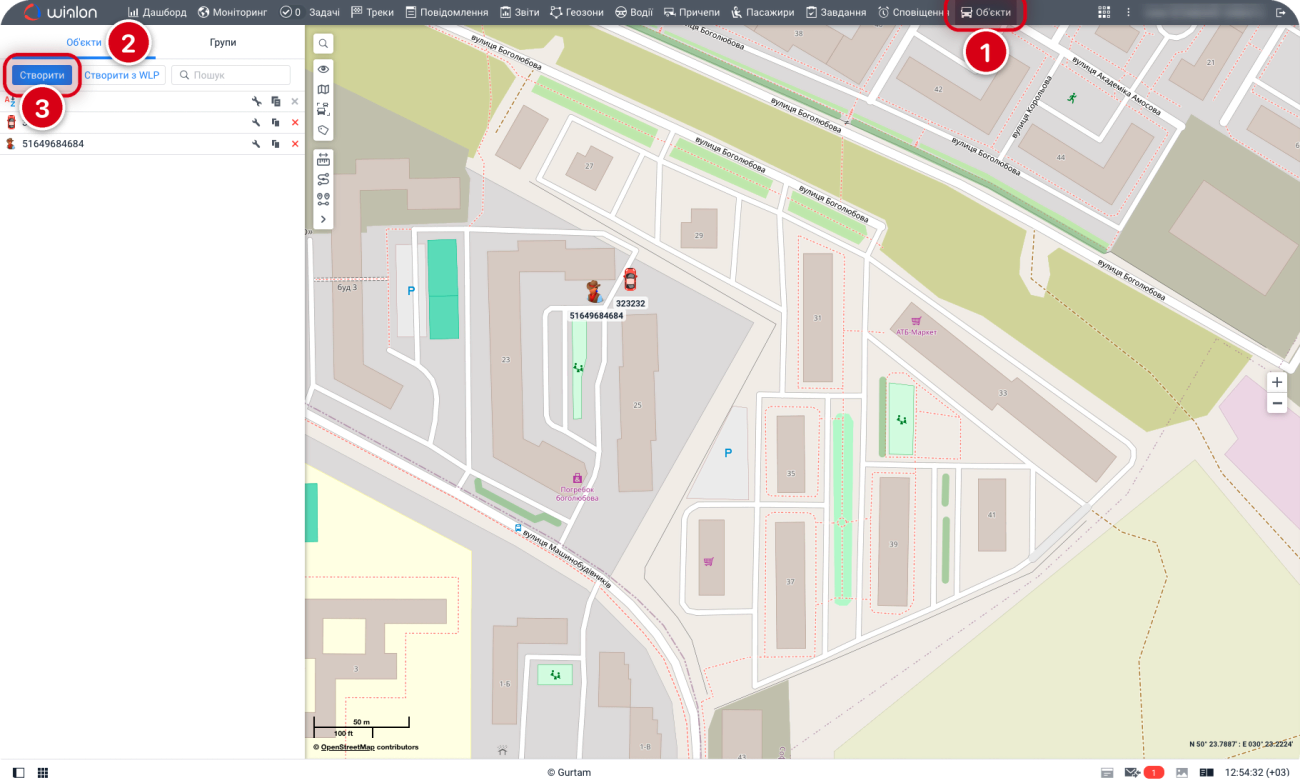
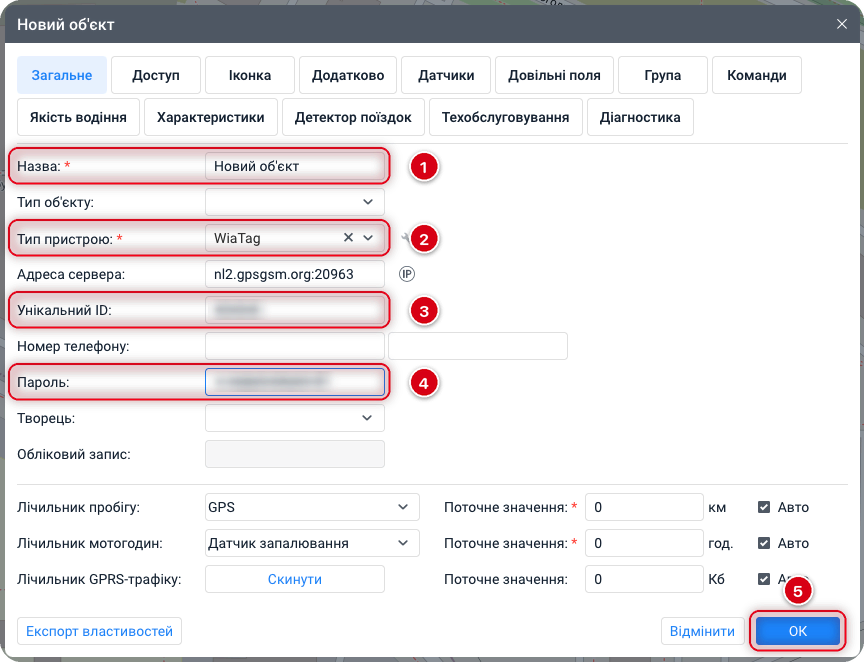
Як унікальний ID ми беремо номер мобільного цього телефона без +38: 10 цифр з нулем на початку (шаблон 0XXXXXXXXX), і одразу видно, чий це телефон. Пароль задаємо завжди: номер відомий багатьом, тож об’єкт захищає саме пароль. Якщо Wialon не приймає ID, він уже зайнятий: пара «унікальний ID і тип пристрою» не може повторюватися в усій системі Wialon, не лише у вашому обліковому записі. Додайте до номера літеру.
Якщо телефонів кілька, зведіть їх у групу: на тій самій вкладці перемкніться на групи, створіть нову групу й перенесіть до неї об’єкти телефонів. У Configurator групу вибирають одразу, не позначаючи кожен телефон окремо.
У застосунку WiaTag на телефоні
Підходить для свого телефона, коли під рукою немає комп’ютера: об’єкт створюють прямо в застосунку, увійшовши обліковим записом Wialon. Так може зробити лише користувач, якому дозволено створювати об’єкти.
Для Android — WiaTag у Google Play, для iPhone та iPad — WiaTag в App Store.
Відкрийте WiaTag, виберіть Wialon Hosting і торкніться «Обліковий запис Wialon Hosting» (Sign in with Wialon Hosting account). Введіть логін і пароль облікового запису й підтвердьте вхід.
У списку об’єктів торкніться кнопки створення нового об’єкта (New unit). Вкажіть назву (4–50 символів), унікальний ID і пароль; номер SIM-картки можна не вказувати.
Торкніться кнопки створення (Create unit): застосунок одразу ввійде в новий об’єкт, а у Wialon він з’явиться у списку об’єктів. Вхід на цьому телефоні вже виконано, тож переходьте до етапу 3.
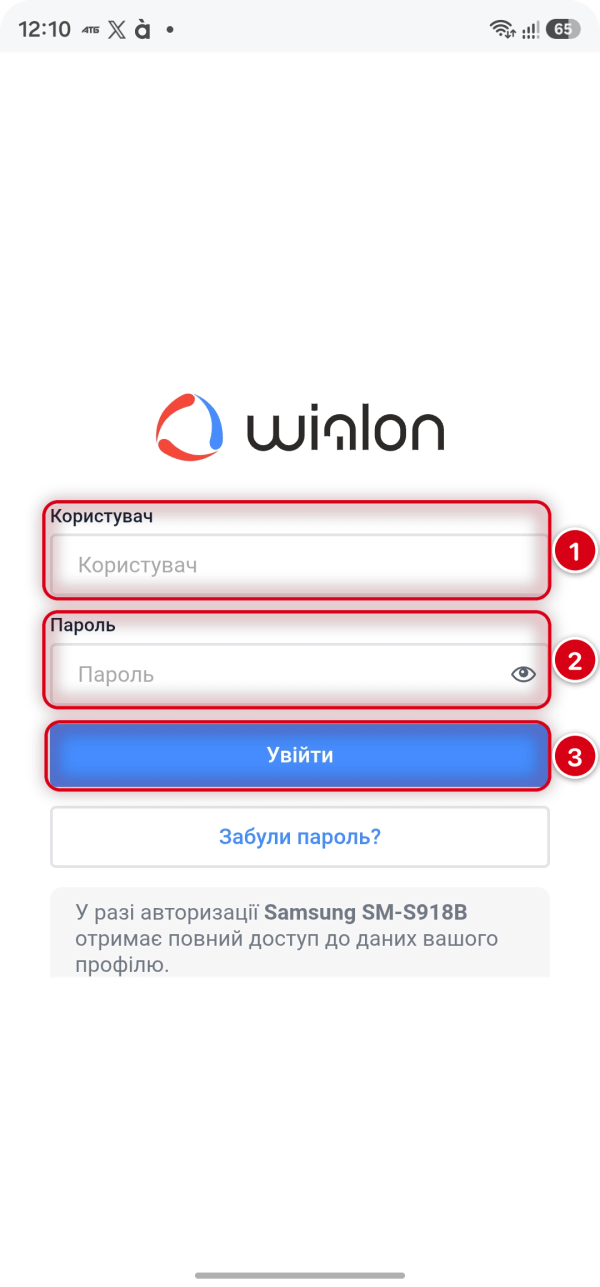
Вхід обліковим записом дає доступ до всього облікового запису, тож користуйтеся ним лише на своєму телефоні. Кожен об’єкт, створений у застосунку, займає місце в тарифі.
Етап 2. Увійдіть у WiaTag
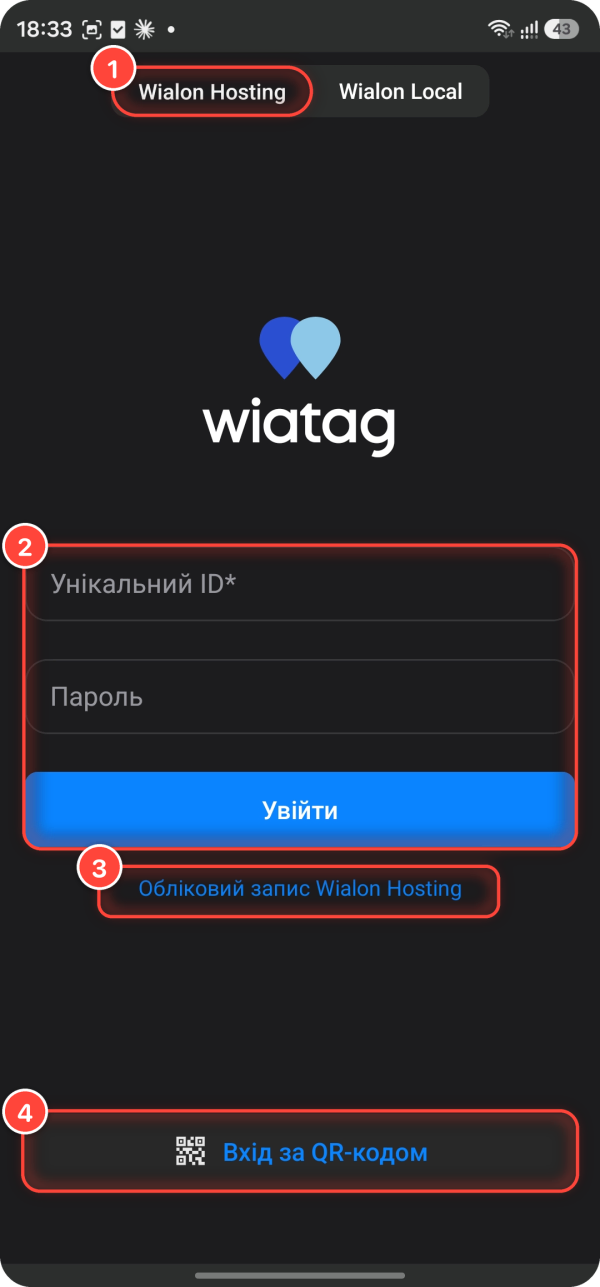
Тепер телефон потрібно прив’язати до об’єкта, тобто ввійти в нього в застосунку WiaTag. Встановіть застосунок з Google Play або App Store і виберіть спосіб входу. На першому екрані WiaTag є вибір системи: для наших облікових записів це завжди Wialon Hosting, а не Wialon Local. Якщо об’єкт створено в застосунку на цьому телефоні, вхід уже виконано: переходьте до етапу 3.
Вхід за QR-кодом
Найзручніший спосіб для телефонів інших людей: нічого не потрібно вводити, а разом із входом телефон отримує налаштування, задані в Configurator. QR-код створює власник облікового запису в Configurator, як описано в статті про Configurator. Відсканувати код можна двома способами:
- з екрана: код відкрито на екрані комп’ютера чи надруковано, і телефон сканує його камерою;
- із зображення: код надіслано особисто в месенджері чи електронною поштою; на телефоні збережіть зображення або зробіть знімок екрана, а в WiaTag виберіть його з галереї.
Відкрийте WiaTag, виберіть Wialon Hosting і торкніться «Вхід за QR-кодом» (Sign in with QR code).
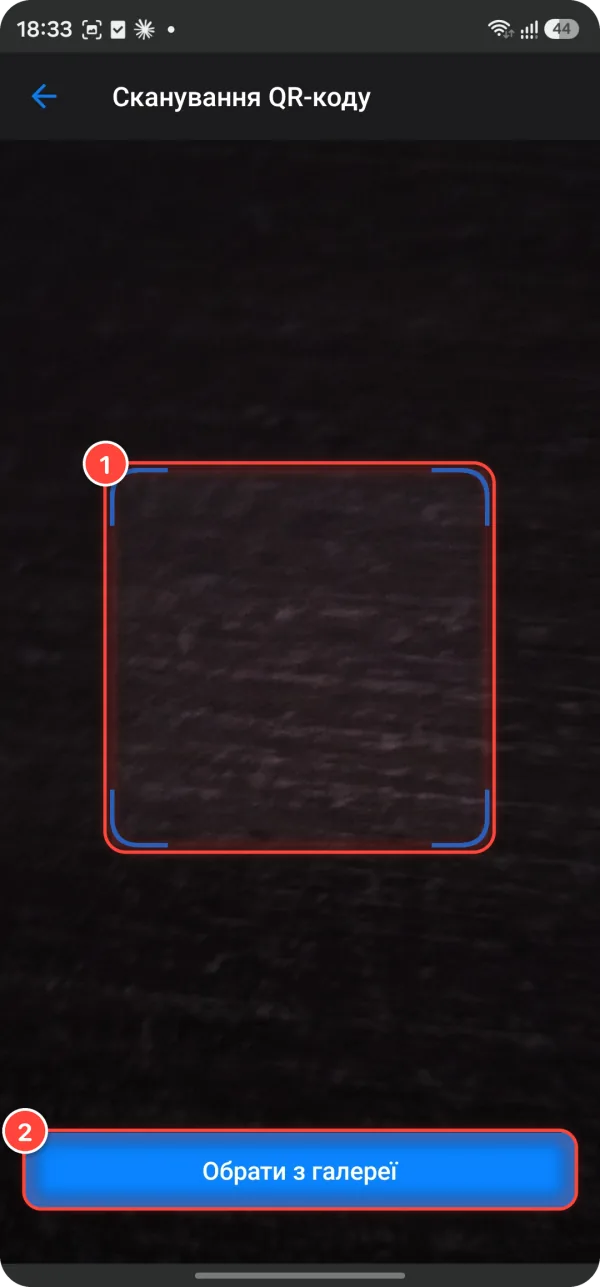
Наведіть камеру так, щоб код опинився в рамці сканера, або торкніться «Обрати з галереї» і виберіть зображення коду. Якщо застосунок попросить доступ до камери, дозвольте: WiaTag увійде в об’єкт разом із налаштуваннями з Configurator.
Вхід за посиланням
Посилання з’являється в Configurator, коли конфігурацію надсилають для одного об’єкта, і власник облікового запису надсилає його особисто тому, хто користуватиметься телефоном. Відкрийте посилання на телефоні, де вже встановлено WiaTag: ви увійдете в застосунок із готовою конфігурацією.
— Довідка ConfiguratorЗа цим посиланням користувач може увійти в застосунок із уже встановленою конфігурацією.
QR-код і посилання працюють як пароль до об’єкта: за ними входять у застосунок без ID і пароля. Надсилайте їх особисто й лише тому, хто користуватиметься телефоном; не публікуйте і не кидайте в загальні чати.
Вхід обліковим записом Wialon
Підходить для свого телефона, коли об’єкт уже створено, наприклад у браузері. Ви вводите логін і пароль облікового запису і вибираєте об’єкт зі списку.
Відкрийте WiaTag, виберіть Wialon Hosting і торкніться «Обліковий запис Wialon Hosting».
Введіть логін і пароль облікового запису Wialon й підтвердьте вхід.
Виберіть зі списку об’єкт, створений для цього телефона. Якщо його немає, створіть новий об’єкт, як описано в етапі 1.
Цей спосіб, як і створення об’єкта в застосунку, дає доступ до всього облікового запису. На телефонах інших людей користуйтеся QR-кодом, посиланням або ID і паролем об’єкта.
Вхід за унікальним ID і паролем
Запасний спосіб, коли QR-коду чи посилання немає під рукою: ID і пароль об’єкта вводять вручну. Їх задають під час створення об’єкта, тож дізнатися їх можна у власника облікового запису.
Відкрийте WiaTag і на першому екрані виберіть Wialon Hosting.
У поля «Унікальний ID» і «Пароль» введіть дані об’єкта (пароль — якщо його задано), без зайвих пробілів. Торкніться «Увійти» (Sign in).
Етап 3. Дозвольте геолокацію і налаштуйте телефон
Після входу WiaTag попросить дозволи, а система телефона може зупиняти застосунок у фоні, щоб заощадити батарею. Два кроки нижче допоможуть, щоб дані надходили постійно.
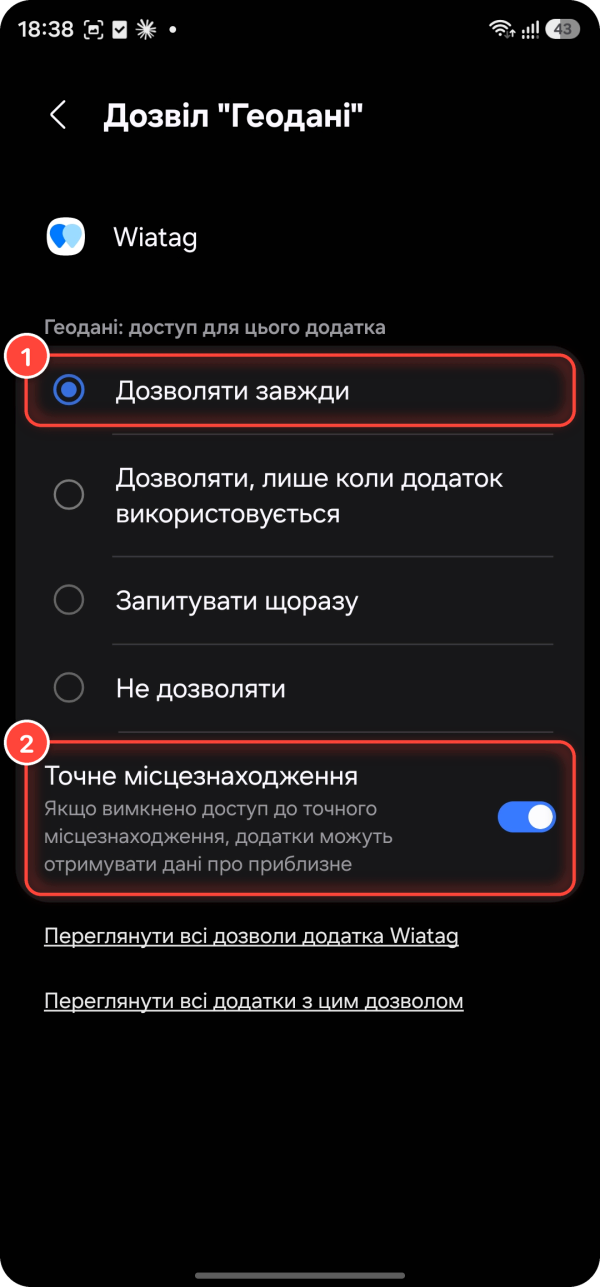
Дозвольте геолокацію і, якщо застосунок попросить, камеру. На Android дозвольте геолокацію завжди, а не лише під час використання, і ввімкніть точне місцезнаходження: на Android 11 і новіших цей варіант вибирають у налаштуваннях застосунку, а не в системному запиті. На iPhone та iPad виберіть «Завжди» і «Точна геопозиція».
На Android пройдіть кроки зі статті «Налаштування Android, щоб трекінг не зупинявся». На iPhone не закривайте WiaTag свайпом із перемикача програм і не вмикайте режим економії заряду.
Як перевірити, що телефон на зв’язку
Через кілька хвилин після входу перевірте три речі.
- У Wialon. На вкладці моніторингу об’єкт онлайн: у колонці стану зв’язку є зелений маркер, а колонка давності даних показує недавнє повідомлення.
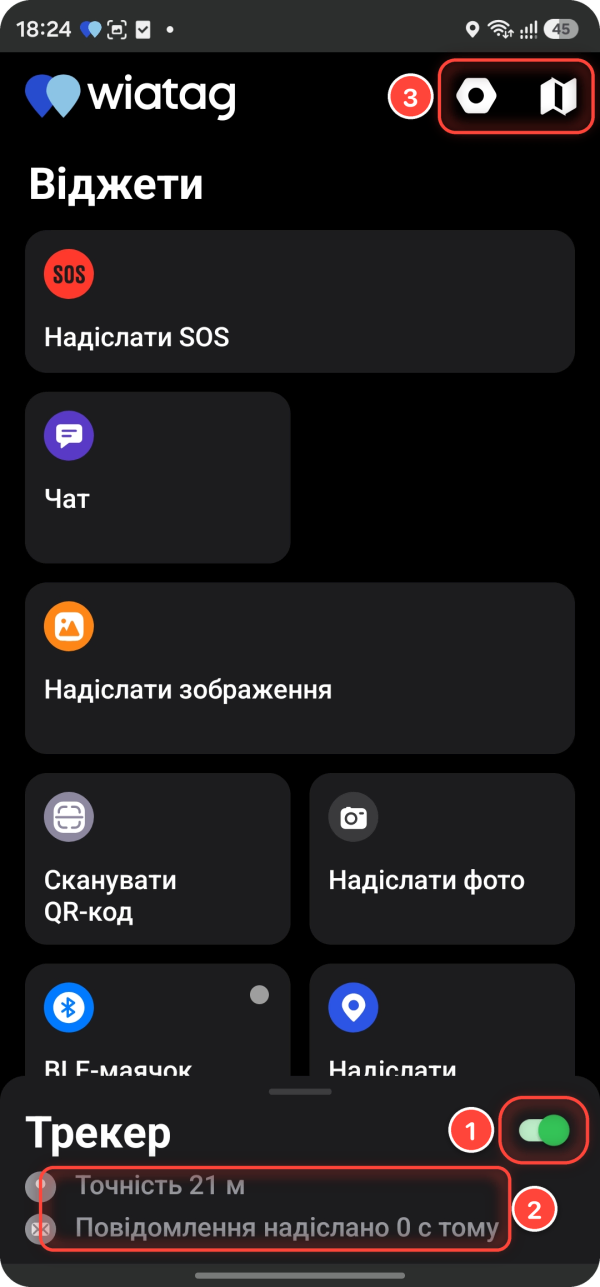
- У застосунку. У картці «Трекер» (Tracking) на головному екрані перемикач увімкнений, а рядок «Повідомлення надіслано … тому» показує, коли пішло останнє повідомлення.
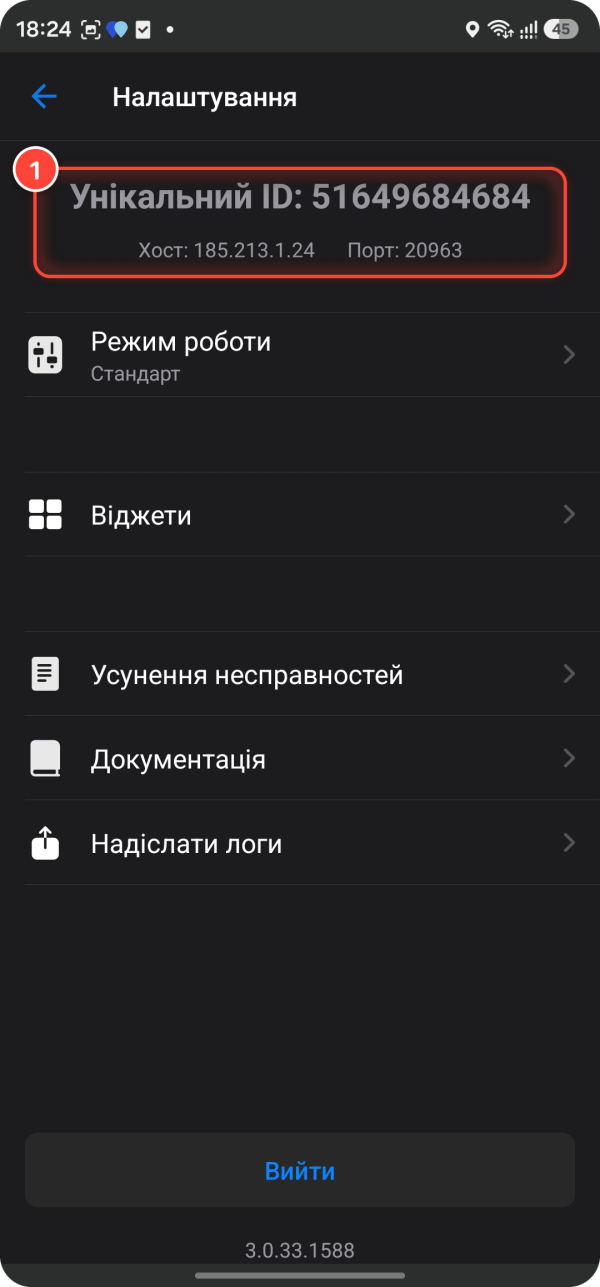
- Потрібний об’єкт. У налаштуваннях WiaTag (значок шестигранника вгорі праворуч) першим рядком видно унікальний ID об’єкта, у який увійшов телефон: він має збігатися з ID об’єкта в Wialon.
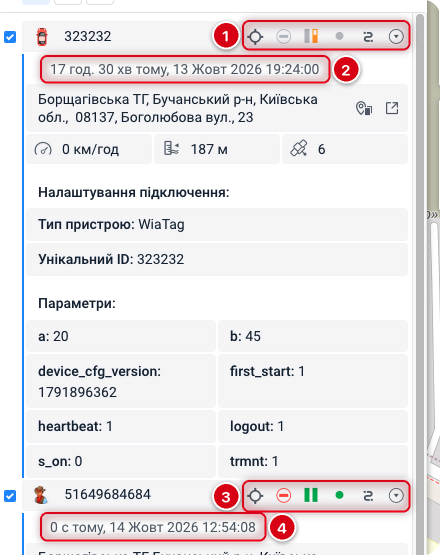
Якщо налаштування надсилали з Configurator, там теж видно, чи їх застосовано: біля об’єкта зникає помаранчевий знак оклику. Якщо телефон не на зв’язку, пройдіть налаштування Android і дивіться розділ «Якщо WiaTag не працює» нижче.
Якщо WiaTag не працює
Нижче — найчастіші проблеми під час створення об’єкта і входу, їхні причини й рішення.
Не вдається створити об'єкт
Причина
Оплачену кількість об’єктів вичерпано, у вашого користувача немає права створювати об’єкти, або обліковий запис налаштовуємо ми і створення об’єктів у ньому вимкнене.
Рішення
Напишіть нам: підкажемо, як збільшити кількість у тарифі, а якщо обліковий запис налаштовуємо ми, об’єкти створимо самі.
Wialon не приймає унікальний ID
Причина
Об’єкт із таким ID і типом пристрою WiaTag уже є в системі Wialon, можливо, в іншому обліковому записі.
Рішення
Додайте до ID літеру або візьміть інший ID і збережіть об’єкт ще раз.
Вхід у WiaTag не вдається
Причина
У застосунку вибрано Wialon Local замість Wialon Hosting, у логіні, ID чи паролі помилка або зайвий пробіл, чи тип пристрою в об’єкта не WiaTag.
Рішення
Виберіть Wialon Hosting і введіть дані ще раз: логін і пароль чутливі до регістру. Якщо ви входите за кодом або посиланням, нічого вводити не треба: відкрийте посилання чи відскануйте код ще раз.
QR-код не читається
Причина
Код надруковано нечітко, екран тьмяний, або зображення коду надіслано на той самий телефон.
Рішення
У WiaTag торкніться «Вхід за QR-кодом», потім «Обрати з галереї» і виберіть зображення коду. Збільште яскравість екрана, а друкований код тримайте рівно й при хорошому освітленні.
Поширені запитання
Як підключити WiaTag без комп’ютера?
Свій телефон можна підключити повністю в застосунку: увійдіть обліковим записом Wialon і створіть новий об’єкт прямо в застосунку. Якщо об’єкт уже є, увійдіть у нього за унікальним ID і паролем. Для телефонів інших людей зручніші QR-код і посилання: людина нічого не вводить і не отримує доступу до облікового запису.
Як встановити WiaTag?
Знайдіть WiaTag у Google Play на Android або в App Store на iPhone та iPad і встановіть, як будь-який застосунок. Звертайте увагу на назву: у магазинах є кілька застосунків Wialon, а щоб телефон став трекером, потрібен саме WiaTag. Потрібен Android із сервісами Google або iOS 15 і новіша.
Скільки місць у тарифі займає телефон?
Одне, як і окремий GPS-трекер: кожен телефон є об’єктом і враховується в оплаченій кількості. Для десяти телефонів потрібно десять вільних місць.
Як передати QR-код людині, яка далеко?
Надішліть зображення коду особисто в месенджері чи електронною поштою. Людина збереже зображення або зробить знімок екрана, а в WiaTag торкнеться «Вхід за QR-кодом» і «Обрати з галереї». Не надсилайте код у загальні чати: він працює як пароль до об’єкта.
Чи обов’язково задавати пароль об’єкта?
У Wialon пароль можна не задавати, але ми радимо задавати його завжди. Без пароля в об’єкт можна ввійти, знаючи лише унікальний ID, а ID, наприклад номер телефона, відомий багатьом.
Чи підключається iPhone так само?
Так, способи входу однакові для Android та iOS. Різниця лише в налаштуваннях самого телефона. Для iPhone та iPad потрібна iOS 15 або новіша.
Як змінити режим роботи після входу?
У застосунку, якщо це дозволено, або віддалено через Configurator: змініть налаштування й надішліть їх знову, і телефон прийме їх, щойно буде онлайн. Докладніше — у статті про Configurator, а чим відрізняються режими і як налаштувати Custom — у статті «Режими роботи WiaTag».
Що далі
Телефон на зв’язку, але трекінг зупиняється у фоні? Пройдіть «Налаштування Android, щоб трекінг не зупинявся». Режим роботи, дозволи й графік для одного чи багатьох телефонів задають віддалено: як це робити, описано в статті «WiaTag Configurator: віддалене і масове налаштування телефонів». Як WiaTag працює і що передає телефон, пояснює вступна стаття «Що таке WiaTag і як телефон стає GPS-трекером». Коли дані почнуть надходити, налаштуйте геозони й сповіщення та звіти. Ще не маєте доступу до Wialon Hosting? Почніть зі статті «Початок роботи з Wialon Hosting».

Чи була ця стаття корисною?