

Початок роботи з Wialon Hosting вкладається в чотири кроки: увійти за даними з листа, налаштувати безпеку, підключити пристрій і перевірити, що він на зв’язку. Обліковий запис створюємо ми, а лист із доступами надходить на пошту із замовлення зазвичай протягом одного робочого дня після оплати.
– Лист із доступом на пошту із замовлення.
– Комп’ютер або телефон.
– Пристрій: трекер (з комплекту чи власний) або смартфон із застосунком WiaTag.
Як отримують доступ
Доступ створюємо ми: самостійної реєстрації в Wialon Hosting немає. Розробник платформи, компанія Gurtam, розповсюджує її лише через постачальників послуг:
— GurtamУсі продукти Wialon постачаються виключно через глобальну мережу постачальників телематичних послуг.
Є два шляхи: обрати тариф на сайті, окремо або в складі готового комплекту, чи зателефонувати нам і укласти договір, якщо ви компанія.
Після надходження оплати ми створюємо обліковий запис і зазвичай протягом одного робочого дня надсилаємо доступи на пошту із замовлення (за договором: на пошту, вказану в ньому); повні правила обслуговування зібрано на сторінці умов тарифів.
Що приходить у листі
Лист із доступом містить усе для першого входу:
- логін і пароль;
- посилання для роботи з комп’ютера: наша сторінка входу wialon.gps-life.com;
- посилання на мобільні застосунки;
- посилання на інструкції;
- наші контакти.
Пошта із замовлення стає адресою власника облікового запису: на неї приходять доступи й службові повідомлення. Тому пишіть нам щодо облікового запису саме з цієї адреси, не втрачайте до неї доступ і збережіть лист.
Перший вхід
З комп’ютера входять через wialon.gps-life.com, з телефона через застосунок Wialon, а логін і пароль в обох випадках однакові.
Перейдіть за посиланням із листа або відкрийте wialon.gps-life.com. Додайте сторінку до закладок: вона знадобиться щоразу, коли працюватимете з комп’ютера.
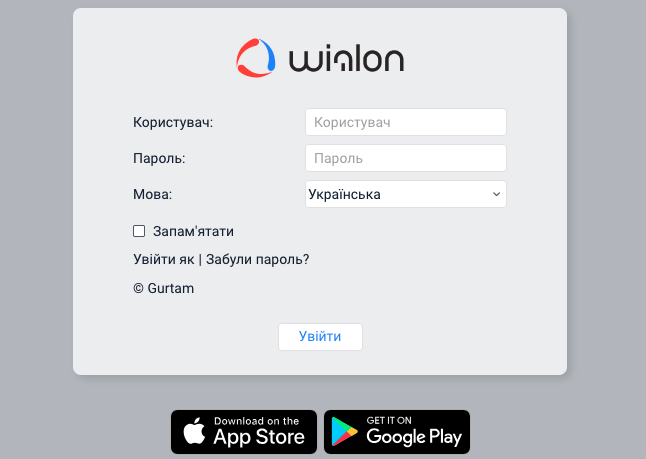
У поле «Користувач» впишіть логін, у поле «Пароль» пароль із листа й натисніть «Увійти».
Встановіть застосунок Wialon за посиланням із листа (Android або iPhone) і введіть той самий логін і пароль. Потрібен застосунок для Wialon Hosting, а не Wialon Local. Докладніше: мобільний застосунок Wialon.
Якщо форма відповідає «неправильний логін або пароль»
За нашим досвідом, при перших входах причина найчастіше не в паролі, а в тому, як він потрапляє у форму. Перевірте по черзі:
- введіть логін і пароль вручну, символ за символом, не копіюючи з листа: разом із текстом легко захопити пробіл на початку чи в кінці або невидимий символ;
- на телефоні вимкніть автозаміну на час введення: клавіатура може додати пробіл після вставки, змінити регістр літери або підставити інше слово;
- розкладка має бути англійською, Caps Lock вимкнений, регістр літер такий самий, як у листі;
- розрізняйте схожі символи: велику I і малу l, нуль 0 і літеру O;
- перед натисканням «Увійти» переконайтеся, що в полях немає зайвого пробілу;
- застосунок має бути той, що за посиланням у листі: у магазинах є кілька схожих застосунків Wialon, зокрема для Wialon Local, і вони не підійдуть.
Не допомогло? Посилання «Забули пароль?» під формою входу спрацює, лише якщо в обліковому записі вказано e-mail, а в новому його може не бути: докладно в статті як скинути пароль, якщо ви його забули. Тоді напишіть нам: ми змінимо пароль на новий, без схожих символів, і надішлемо його окремим повідомленням.
Не пересилайте нікому лист із паролем, зокрема й нам. Якщо вхід не вдається, достатньо знімка екрана з помилкою: пароль за потреби ми змінимо самі.
У вересні 2026 року новий клієнт написав, що логін і пароль із нашого листа «не підходять»: форма відповідала «неправильний логін або пароль». Ми перевірили вхід під цими самими даними зі свого боку, і він пройшов, тобто обліковий запис і пароль були робочі. Ми надіслали клієнту чеклист із цього розділу, і наступного дня він увійшов. Тому в таких випадках спершу пропонуємо ввести дані вручну, а якщо це не допомагає, змінюємо пароль на новий.
Перші налаштування безпеки
Після першого входу вкажіть e-mail для відновлення пароля, увімкніть двофакторну автентифікацію і сповіщення про блокування облікового запису: це п’ять хвилин на одній вкладці, кроки описано в статті «Перші налаштування після отримання доступу». Заодно замініть пароль із листа на власний: кнопка «Змінити пароль» є на вкладці «Безпека».
Підключіть пристрій
Далі шлях залежить від того, що саме ви підключаєте.
- Готовий комплект. Трекер уже налаштований, SIM-картка всередині. Встановіть його й перевірте у списку об’єктів, що він на зв’язку: свіжий час останнього повідомлення означає, що дані йдуть. Якщо об’єкта в списку немає або дані не оновлюються, дивіться статтю «Трекер не онлайн у Wialon: що робити» або напишіть нам.
- Власний трекер. Підготуйте SIM-картку й IMEI, спрямуйте трекер на сервер і створіть об’єкт: як підключити трекер до Wialon.
- Смартфон. Замість трекера координати передає застосунок WiaTag: як це працює і з чого почати, описано в статті «Що таке WiaTag і як телефон стає GPS-трекером».
Самі чи з нами
Усе можна зробити самостійно: створювати об’єкти в межах оплаченої кількості пристроїв, за інструкціями вище. Якщо немає часу чи бажання розбиратися, налаштування можна довірити нам: це окрема платна послуга. Тоді об’єкти створюємо ми, а можливість створювати їх у вашому обліковому записі вимикаємо, щоб нічого не змінилося випадково.
Якщо ви працюєте самі, а можливості створити об’єкт у вашому обліковому записі немає, напишіть нам: ми перевіримо права облікового запису.
Куди писати
Питання про роботу платформи пишіть каналом вашого тарифу, контакти вказано в листі з доступом. Канали й строки за тарифами, що діють з 1 листопада 2026 року:
| Тариф | Канал | Відповідь у середньому | Не довше |
|---|---|---|---|
| Старт | електронна пошта | 3 робочі дні | 10 робочих днів |
| Стандарт | електронна пошта | 1 робочий день | 3 робочі дні |
| Бізнес | телефон, месенджери, пошта | 30 хвилин | 2 години |
Це час першої відповіді, а не вирішення питання. Він рахується в робочі години, графік підтримки є на сторінці умов тарифів. Якщо ви вже обслуговуєтесь у нас, ці умови діють з наступного продовження після 1 листопада.
У тариф входять питання роботи платформи: звіти, сповіщення, геозони, користувачі, структура облікового запису. Монтаж і налаштування обладнання ми виконуємо окремо, як платну послугу.
Поширені запитання
Скільки чекати на доступ після оплати?
Зазвичай до одного робочого дня після надходження оплати. У вихідні й неробочі дні за нашим календарем ми не працюємо, тож якщо оплата надійшла в такий день, доступи надійдуть у перший робочий день.
Лист із доступом не прийшов. Що робити?
Перевірте теку «Спам» і адресу, яку вказали в замовленні. Якщо після надходження оплати минув робочий день, а листа немає, напишіть нам через сторінку контактів.
Я забув пароль. Як його скинути?
Натисніть «Забули пароль?» під формою входу: посилання з листа діє дві години. Це працює, якщо в обліковому записі вказано e-mail, а в новому його може не бути, тоді напишіть нам. Докладніше: скидання пароля.
Чи можна змінити тариф пізніше?
Так. Між «Стандартом» і «Бізнесом» перехід відбувається без нового облікового запису і без перенесення даних. Між «Стартом» і «Стандартом» створюється новий обліковий запис, а пристрої переносяться: налаштування можна перенести самостійно за інструкцією про експорт та імпорт налаштувань, а разом з історією поїздок це робимо ми за окрему плату. Один обліковий запис відповідає одному тарифу, подробиці є на сторінці умов тарифів.
Чи можна дати доступ колегам або водієві?
Так. Плата нараховується за пристрої, а не за кількість людей, які переглядають дані. Додати користувача допоможемо за вашим запитом: це входить у підтримку з питань платформи.
Що далі
Коли пристрій на зв’язку, налаштуйте те, заради чого заводять моніторинг. Почніть із геозон і сповіщень: вони покажуть, коли транспорт чи працівник приїхав на місце або виїхав з нього.
Як створити геозону у Wialon (полігон, лінія, коло) і налаштувати сповіщення про в'їзд і виїзд, перевищення швидкості, злив пального чи втрату зв'язку — з доставкою онлайн, на email, SMS, у Telegram чи мобільний застосунок.
Підсумки за день, тиждень чи місяць дадуть звіти.
Які звіти є у Wialon (поїздки, пробіг, пальне, швидкість, мотогодини, ТО) і як побудувати перший — за об'єктом, шаблоном і періодом, з переглядом на екрані, експортом чи розсилкою на email.
Повний перелік того, що вміє платформа, зібрано в окремій статті.
Що вміє Wialon окрім показу точки на карті: моніторинг у реальному часі, десятки типів звітів, геозони, сповіщення й команди, контроль пального, аналіз стилю водіння та відеомоніторинг — на понад 4100 моделях трекерів.

Чи була ця стаття корисною?